- 毎回同じ前提を貼っているなら、指示文と参考資料を保存した専用アシスタントにして、チームで共有します。GeminiのGemとClaudeのプロジェクトについて、公式ヘルプで手順を確認しました。
- この2製品のヘルプには、共有した相手が指示文とアップロードしたファイルを表示できると書かれています。知識ファイルには、共有相手の全員に見られてよい資料だけを入れます。
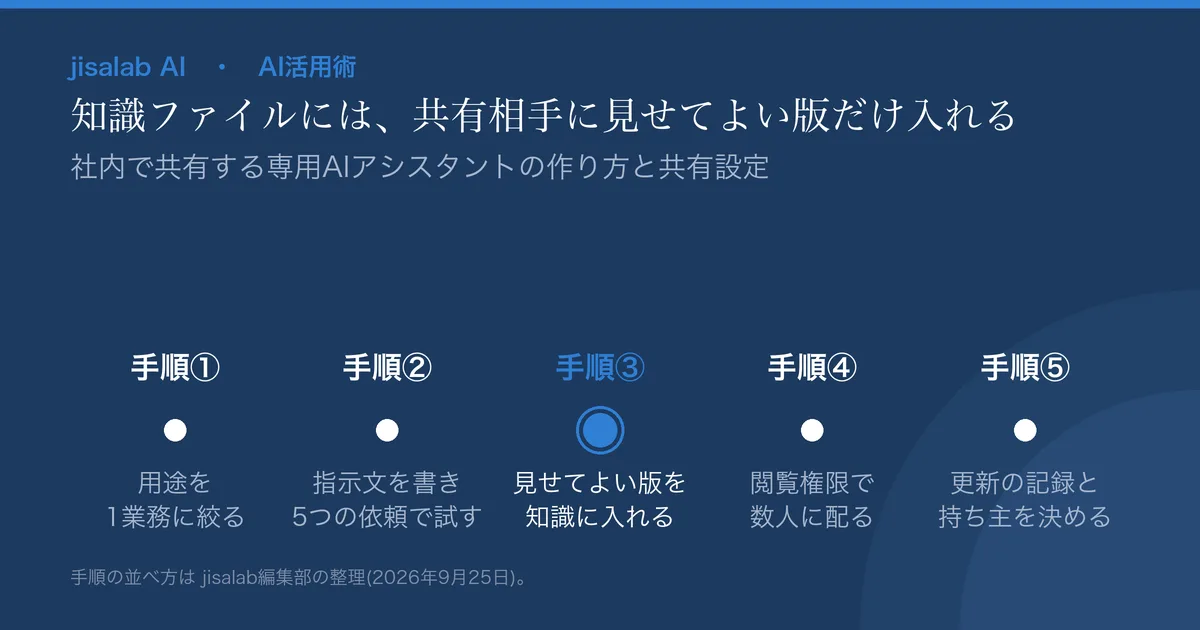
- 手順は5つ。①用途を1業務に絞る ②指示文を書いて試す ③見せてよい資料だけ知識ファイルに入れる ④共有範囲を決める ⑤更新の記録と持ち主を決める。
「この資料を前提に、いつもの形式で」と、毎回同じ説明を貼ってからAIに頼んでいませんか。上手い人のやり方も、その人の画面の中にとどまりがちです。部署で生成AIを使い始めた実務担当とリーダーに向けて、その前提を1つのアシスタントに保存し、チームで使える状態にする設定と運用をまとめます。
指示文の書き方はプロンプトを社内で標準化する手順で扱いました。この記事は、書いた指示文をどの機能に入れ、誰に、どこまで見せるかに絞ります。
最終更新: 2026年9月25日/各社の公式ヘルプは同日に原文を確認。「(編集部)」はjisalab編集部の判断で、出典の記載ではありません。
毎回の前提説明は、専用アシスタントにして共有する
チャットAIには、指示文と参考ファイルを保存しておく機能があります。Gemini では Gem、Claude ではプロジェクト、ChatGPT では GPT と呼ばれます。Claude のヘルプは、ナレッジにアップロードしたものが「そのプロジェクト内のすべてのチャットで使用されます」としています。共有すれば、上手い人の前提も配れます。
ただし作れば保守が要り、共有すれば中身も相手に渡ります。編集部は次の4つの問いで判断しています。
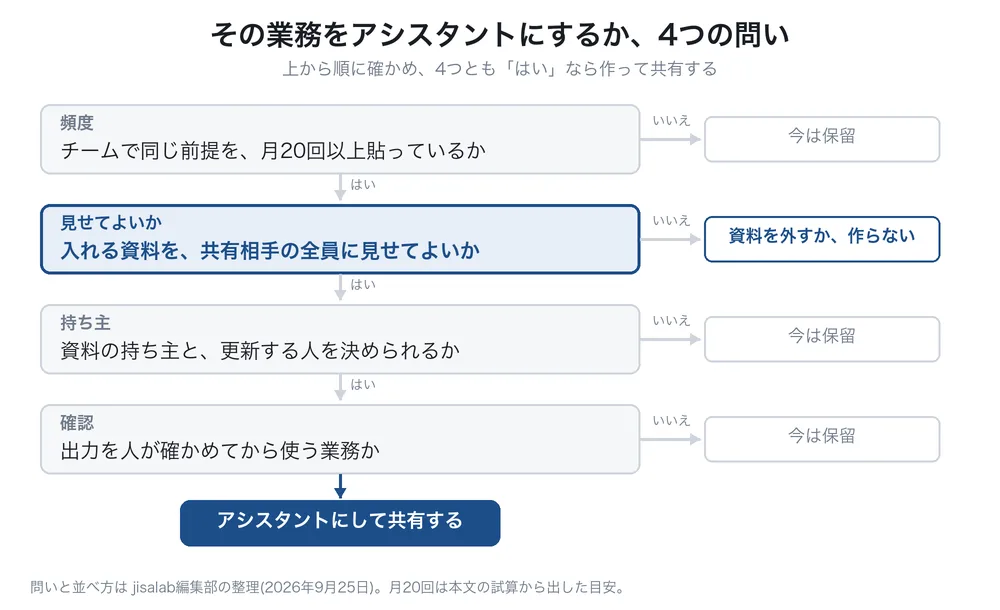
- 頻度:チームで同じ前提を月20回以上貼っているか。20回は保守分の損益分岐で、作成の手間まで回収するにはこれを上回る回数が要ります(後述の試算)。
- 見せてよいか:入れる資料を、共有相手の全員に見せてよいか。ここが「いいえ」なら、資料を外すか作りません。理由は次の表にあります。
- 持ち主:資料の持ち主と、更新する人を決められるか。
- 確認:出力を人が確かめてから使う業務か。判断そのものを任せる業務は対象外です。
製品は、社内で契約しているサービスから選ぶのが現実的です。Gemini の料金や特徴はGeminiレビュー:料金・特徴・向く人にまとめています。
共有したときに何が起きるかは、製品ごとに違う
| 確認した項目 | Gemini の Gem | Claude のプロジェクト |
|---|---|---|
| 作成と共有ができる人 | 作成はGemini アプリにログインしたユーザー。仕事用アカウントでは、管理者が共有を止めている場合がある | 作成は無料ユーザーを含む全ユーザー(無料は最大5つ)。共有は「TeamプランまたはEnterpriseプランのユーザーが利用できます。」 |
| 共有の範囲と設定場所 | [Gem]→対象の Gem の横の[共有]。相手ごとに「閲覧者」「編集者」。全体の範囲は「一般公開」「リンクを知っている全員」「組織内」「非公開」(仕事用アカウントでは前の2つが表示されないことがある) | 作成時に「プライベートに保つ」か「組織全体と共有」(管理者が有効にしている場合)を選ぶ。プロジェクト名の右の「プロジェクトを共有」で、相手ごとに「表示可能」「編集可能」 |
| 共有相手に見えるもの | 「Gem にアップロードした Gem カスタム指示とファイルは、Gem にアクセスできるすべてのユーザーが閲覧できます。」 | 「表示可能」でも「プロジェクトのコンテンツ、ナレッジ、指示を表示でき」る。チャットは共有を選ばない限り非公開 |
| 知識ファイルの扱い | 共有時にファイルのアクセス権の共有を求められる(閲覧者/閲覧者(コメント可)/編集者)。ドライブから追加したファイルは最新版が使われ、変更が Gem に反映される | ナレッジは、そのプロジェクト内のすべてのチャットで使われる |
| 管理者の制御 | 管理コンソールの[生成 AI]→[Gemini アプリ]→[Gem の共有]。ドライブの共有設定が Gem にも適用される | 組織設定>データとプライバシーの「プロジェクトを共有」「公開プロジェクト」。両方とも既定でオン |
| 会話・入力の学習利用 | Workspace の対象エディションで使う場合、コンテンツが許可なくドメイン外で生成AIモデルのトレーニングに使われることはない、とプライバシー ハブに記載(このハブが適用されるのは対象エディション等の場合のみ) | 商用製品の入力・出力は既定で訓練に使わない。ただしフィードバック(サムズアップ/ダウン)を送ると使われることがある |
| 作った人が抜けたとき | 作成者のアカウント削除時の扱いは、確認したヘルプでは見当たらない。オーナー権限は、Gem にアクセスできる別のユーザーに譲渡できる | 作成者が組織から削除されると、プライベートのものは他のメンバーがアクセスできなくなる。組織全体と共有したものは、残ったメンバーが権限に応じて使える |
出典: Gemini アプリ ヘルプ、Google Workspace 管理者ヘルプ、Anthropic ヘルプセンター、Anthropic プライバシーセンターの計10ページ。2026年9月25日に確認。表は2製品で確認できた範囲です。
この表で一番大事なのは3行目です。共有は「使わせる」だけでなく「中身を見せる」設定です。Gem のヘルプは「Gem にファイルをアップロードした場合、そのファイルを表示してほしくないユーザーとは Gem を共有しないでください。」と念を押しています。
ChatGPT の GPT は表に入れていません。OpenAI のヘルプセンターは今回の取得でアクセスが制限され、原文を保存できませんでした。GPT を使う場合は、この表と同じ7行を自社で埋めてください。
Claude のヘルプは、プロジェクトの新バージョン(ベータ版)を展開中とし、「既存のプロジェクトは現在と同じように機能し続けます」としています。本記事の表は現行版の仕様です。
専用アシスタントを作って共有する5つの手順
手順① 用途を1業務に絞り、名前で分かるようにする
1つのアシスタントに1業務です。「営業アシスタント」ではなく「見積依頼への返信下書き」のように、何を頼む場所かが名前で分かるようにします。最初の1本は、4つの問いを通った業務のうち自分がいちばん頻繁に使うものにすると、効果を確かめてから配れます。
Claude の場合、プロジェクトの名前と説明には指示を書かないでください。ヘルプに「Claudeはこれらの詳細にアクセスできないことに注意してください」とあります。
手順② 指示文を書き、5つの依頼で試す
いつも貼っている前提説明が、そのまま指示文の下書きになります。書き方の型はプロンプト標準化の記事に譲り、ここでは入れる場所だけ押さえます。
- Gem:gemini.google.com の[Gem]→[Gem を作成]で、名前とカスタム指示を入力します。
- Claude:claude.ai/projects の「+ 新規プロジェクト」で作り、「プロジェクト指示を設定」から入れて「指示を保存」します。
保存したら、実際の業務で来た依頼を5つ使って試します。うまくいった例2つ、迷った例2つ、断ってほしい例1つが目安です。Gem は作成画面の右側でプレビューでき、指示を直しながら確かめられます。
手順③ 知識ファイルは「共有相手の全員に見られてよい版」だけ入れる
表のとおり、共有した相手は知識ファイルを表示できます。入れた資料は配布したのと同じと考えて、中身を選びます(編集部)。
- 入れてよい:全社に公開済みの規程、社外に出している製品資料、返信の文例集
- 分けてから入れる:値引きの条件や担当者名が混じった資料は、その部分を消した版を作る
- 入れない:個人情報、人事評価、給与、契約前の取引条件
Gem では、ドライブから追加する方法が版の管理に向いています。ヘルプは、ドライブのファイルは最新版が使われ「ファイルに変更を加えると、変更内容が Gem に反映されます。」としています。ただしドライブからの追加には、[アクティビティの保存]をオンにして Google Workspace を Gemini アプリに接続する必要があります。また、ヘルプは「アップロードしたファイルを含む Gem は、デバイス ファイルまたは Google ドライブ ファイルとのみ共有できます。」とし、それ以外の形式が[知識]にあると共有できず、「NotebookLM のノートブックは、共有 Gems のソースとして使用できません。」ともしています。
誰かが書き換えた時点で回答も変わるので、編集権限は持ち主に絞ります。Claude の場合は、ナレッジの「+」ボタンからドキュメントやテキストファイルをアップロードします。
手順④ 共有範囲を決めて、閲覧だけの権限で配る
最初はチームの数人に、閲覧だけの権限で配ります。全体への公開は、中身が安定してからで十分です。
- Gem:[Gem]→対象の横の[共有]→相手のメールアドレス→「閲覧者」→[送信]または[共有]。ファイルが入っていれば、ファイルのアクセス権の共有も求められるので「閲覧者」を選びます。
- Claude:プロジェクト名の右の「プロジェクトを共有」→メンバーを追加→「表示可能」→「共有」。
編集権限は2人に渡します。Gem の「編集者」は他のユーザーとの共有や削除もできます。Claude の「編集可能」は指示とナレッジを変更でき、ヘルプ「プロジェクトとは何ですか」ではメンバーの追加・削除もできるとされています。編集できる人は、壊せる人でもあります。
仕事用の Google アカウントについて、管理者ヘルプは、ドライブの共有設定が Gem にも適用され、組織外へのドキュメント共有を許可されたユーザーは「組織外に Gems を共有できることを意味します」としています。
手順⑤ 更新の記録と、持ち主の引き継ぎ先を決める
指示文や資料を変えると、同じ依頼でも答えが変わります。何を変えたかを1行で残す場所を決めてください(編集部)。変更した日・変更点・理由・試した依頼の4つがあれば、答えが変わったときに戻れます。記録はアシスタントの外の共有ドキュメントに置きます。指示文やナレッジに混ぜると、回答に影響するおそれがあります。
持ち主が抜けたときの扱いは、製品で違います。Gem は、作成者のアカウント削除時の扱いを、確認したヘルプでは見つけられませんでした。書かれているのは、オーナー権限を Gem にアクセスできる別のユーザーに譲渡できることと、共有した Gem がドライブの新しいフォルダに保存されることです。異動・退職の前に譲渡してください。
Claude では、プライベートのプロジェクトは作成者が組織から削除されると他のメンバーがアクセスできなくなります。組織全体と共有していたものは、残ったメンバーが権限に応じて表示・編集できます。ヘルプは引き継ぎの方法として、組織内の全員が編集できるようにするか、「特定のユーザーを招待して「編集可能」権限を付与する必要があります」としています。
Claude のアーカイブは、ヘルプによれば共有権限をリセットせず、メンバーも削除しません。
導入前の注意点:見える・止める・学習させない
1つめは、見えること。画面で表示できる資料は、会話で尋ねても取り出せると考えておきます(編集部)。
2つめは、管理者が共有を止めても、個別に共有した分は残ること。Google 管理者ヘルプは、Gem の共有をオフにしても「以前に共有した Gem は引き続きドライブからアクセスして共有できます。」としています。Claude でも、共有をオフにしたとき「既に共有されているプロジェクトは共有されたままで」と説明されています。ただし「既存の公開プロジェクトはプライベートになるため、プロジェクトが公開されていたためだけにアクセス権を持っていた人はそれを失います。」とも続きます。止めるなら、配る前にです。
3つめは、学習とフィードバック。Anthropic は、商用製品(例: Claude for Work)の入力と出力は既定で訓練に使わないとしています。一方、サムズアップ/ダウンなどでフィードバックを報告すると「モデルの訓練に使用することがあります」とし、サムズアップ/ダウンの場合は関連する会話全体を最大5年間保存するともしています。Team または Enterprise プランのプライマリオーナーとオーナーは、組織設定>データとプライバシーの「チャットを評価」でこのボタンを無効にできます。契約の区分は自社で確かめてください。
作成・保守の工数試算:月何回使えば元が取れるか
| 作業 | 時間の目安 | 内容 |
|---|---|---|
| 手順① 用途を絞る | 0.5時間 | 対象業務と名前を決める |
| 手順② 指示文を書いて試す | 1.5時間 | いつもの前提を整理し、5つの依頼で試す |
| 手順③ 知識ファイルを整える | 2時間 | 見せてよい版を作る。資料の量で最も増減する |
| 手順④⑤ 共有と記録の準備 | 1時間 | 共有設定、編集者2人目、変更履歴の置き場 |
| 作成の合計 | 5時間 | — |
| 保守(毎月) | 1時間 | 資料の差し替えと、試した依頼での確認 |
前提(編集部の仮定): 今は毎回、前提の説明を貼り付けて調整しており、アシスタント化でその手間が1回あたり3分減る。月は4週で計算。作成・保守の時間は、資料が数ファイル程度の場合の目安です。
保守の1時間(60分)を1回3分の短縮で割ると、月20回使えば保守分を回収できます。4つの問いの「月20回以上」は、ここから出したチーム全体の回数です。ただし20回ちょうどでは、作成の5時間は回収できません。月30回なら浮くのは月30分で、回収に10か月かかります。
8人が週3回ずつ(月96回)なら、月4.8時間の短縮から保守を引いて月3.8時間が浮き、作成分は2か月目に回収できます。今その業務でAIを使っていない人は、短縮の起点が無いので人数から外します。
日本の読者にとっての意味:異動の多い職場ほど「持ち主」を先に決める
日本の職場では定期異動で担当者が入れ替わり、個人のアカウントで作ったアシスタントはその人と一緒に部署を離れがちです。編集者を2人にするのは、この事情への備えです。
もう1つは、社内資料の公開範囲があいまいなことです。共有フォルダにあるから共有してよい、とは限りません。アシスタントに入れる前に、その資料の公開範囲を持ち主に確認する一手間が、あとの事故を防ぎます。Google のヘルプの日本語ページにはAI翻訳の注記があるため、画面名が違うときは英語版も確認してください。
- 営業事務:見積依頼への返信下書き。知識ファイルは社外に出している納期と対応範囲の一覧だけにし、値引き条件は入れません。
- 人事・総務:社内規程についての問い合わせの一次回答案。全社公開の就業規則を入れ、給与テーブルや個別の人事情報は入れません。
規程や契約に関わる回答の最終判断は担当部署が行い、個別の法的判断が要る場合は専門家に相談してください。
次に取る行動
- 毎回同じ前提を貼っている業務を書き出し、4つの問い(頻度・見せてよいか・持ち主・確認)に当てる
- 通った業務を1つ選び、社内の製品で作成・共有が許可されているかを管理者に確かめる
- 知識ファイルに入れる資料ごとに、共有相手の全員に見られてよい版を作る
- チームの数人に閲覧だけの権限で共有し、編集できる2人目を決める
- 変更履歴の置き場所を決め、初版の日付と内容を1行書く
- ChatGPT の GPT を使う場合は、上の表と同じ7行をヘルプセンターで埋めてから作る
よくある質問
- Gemini アプリ ヘルプ「Gemini アプリで Gem を使用する」|support.google.com
- Gemini アプリ ヘルプ「Gemini アプリで Gem を共有する」|support.google.com
- Google Workspace 管理者ヘルプ「Gem の共有を有効または無効にする」|support.google.com
- Google Workspace 管理者ヘルプ「Google Workspace の生成 AI に関するプライバシー ハブ」|support.google.com
- Anthropic ヘルプセンター「プロジェクトとは何ですか?」|support.claude.com
- Anthropic ヘルプセンター「プロジェクトを作成・管理するにはどうすればよいですか?」|support.claude.com
- Anthropic ヘルプセンター「プロジェクトの可視性と共有を管理する」|support.claude.com
- Anthropic ヘルプセンター「組織のプロジェクト共有を制御する」|support.claude.com
- Anthropic ヘルプセンター「ユーザーがTeamまたはEnterpriseの組織から削除された場合、ユーザーのデータはどうなりますか?」|support.claude.com
- Anthropic プライバシーセンター「私のデータはモデルトレーニングに使用されていますか?」|privacy.claude.com