- モデル選びは「どれが賢いか」では決められません。本記事が原文で確認した Anthropic と Google のヘルプにあるのは自社モデルの用途の説明で、他社と同じ条件で測った結果ではないからです(編集部)。
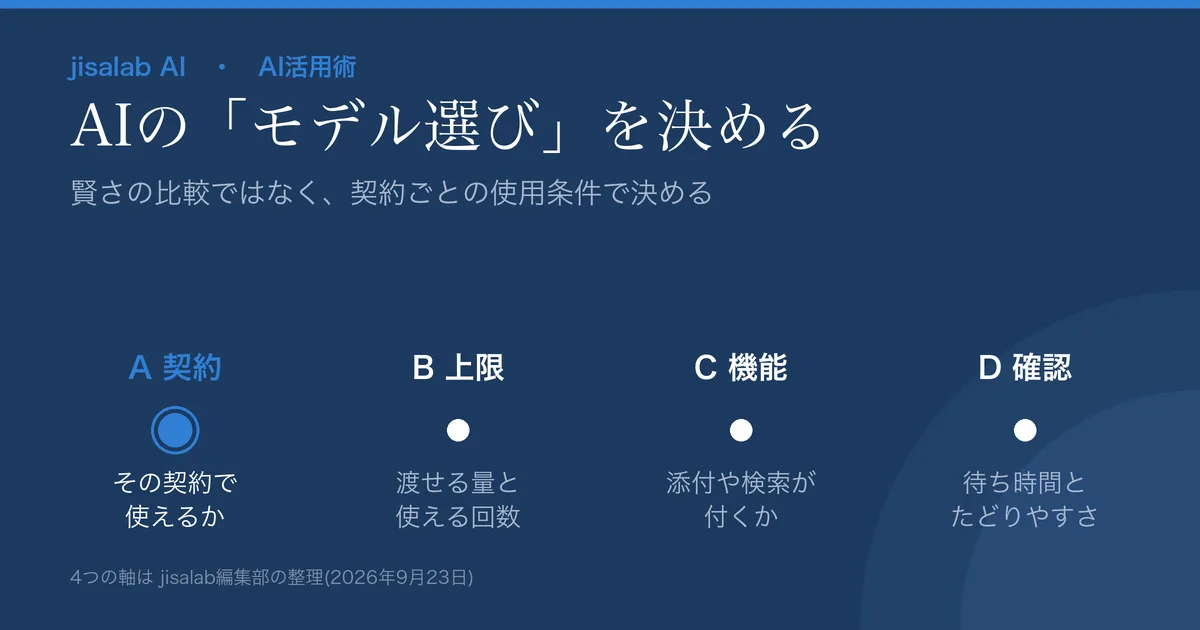
- 公式ページで決められるのは使用条件です。編集部は4軸に整理しました。A 契約で使えるか/B 渡せる量と使える回数/C 必要な機能が付くか/D 確認の手間。
- 手順は3つ。①自分の契約で使えるモデルを確定する ②上限を確認する ③タスク別の既定を1枚に書く。個人の勘ではなく、部署で同じ1枚を見ます。
Gemini や Claude を開くと、送信ボタンのそばにモデル名のドロップダウンが並びます。どれを選べばいいか分からないまま、既定のまま使っている。そんな情シス・総務・企画・管理職に向けた段取りです。
最終更新: 2026年9月23日/Anthropic と Google の公式ヘルプは同日に原文を取得して確認しています。モデル名・上限は変わるため、自分の画面でも確かめてください。
なぜモデル選びで迷うのか:ドロップダウンの中身は、契約と設定で変わる
迷う原因は、能力が分からないことだけではありません。そもそも画面に出る選択肢が、人によって違うからです。
Anthropic のヘルプは「Enterpriseプランを使用していて、予想されるモデルまたは努力レベルが見つからない場合、管理者がお客様のロールに対してそれをオフにしている可能性があります。」と書いています。同じ会社の同じプランでも、役割が違えば選べるモデルが違うということです。Google 側も、仕事用・学校用アカウントについて「利用できる機能やデータの取り扱いは、利用している Workspace ライセンスによって異なります。」としています。
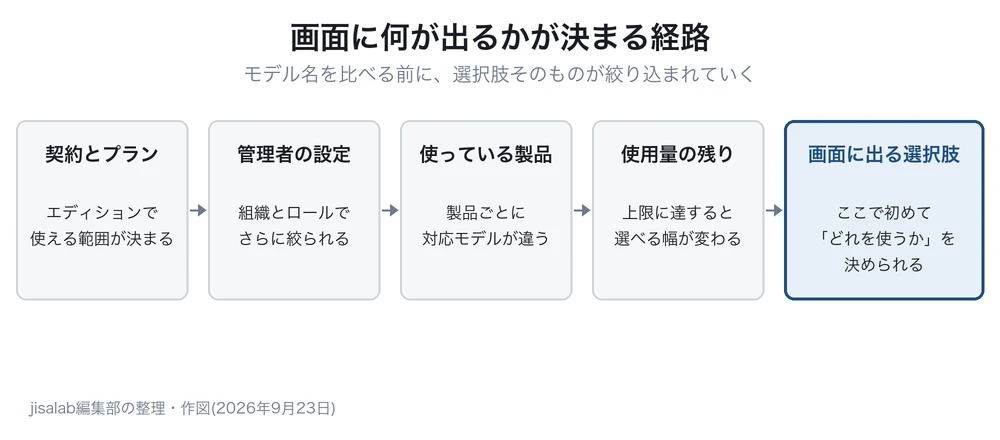
もうひとつの理由は、公開情報では賢さを比べられないことです。本記事が確認した2社のヘルプにあるのは自社モデルの用途の説明で、他社と同じ条件で測った結果ではありません(編集部)。そこで、公式ページで確かめられることだけを4つの軸にまとめました。
| 軸 | 決めること | 公式ページで確かめる場所 |
|---|---|---|
| A 契約 | 自分の契約・ライセンスでそのモデルが使えるか | プラン別のモデル提供表、モデルアクセス設定 |
| B 上限 | 1回に渡せる量(コンテキスト)と使える回数 | コンテキストウィンドウの説明、使用量上限 |
| C 機能 | ファイル添付・検索など必要な機能が付くか | アップロードの上限、機能別の提供状況表 |
| D 確認 | 答えが返るまでの待ち時間と根拠のたどりやすさ | 思考・努力レベルの説明、応答時間の注記 |
4軸の切り分けと名前はjisalab編集部の整理です(2026年9月23日)。ChatGPT は、help.openai.com が同日の取得で HTTP 403 を返し原文を確認できなかったため扱いません(ChatGPTレビューへ)。
手順① 自分の契約で使えるモデルを確定する(軸A)
手順①は10分で終わります。画面のドロップダウンを開き、出てくるモデル名を書き出し、公式ページの契約条件と照らすだけです。
Claude では「選べる」と「追加の支払いなしで使える」が別です。Anthropic のヘルプは Fable 5 と Fable 5.1 について「すべての有料プラン(Pro、Max、Team、Enterprise)で利用可能です。」とする一方、「ProプランおよびTeamプランの標準シート: Fable 5とFable 5.1はあなたのプランの使用制限に含まれていません。」とし、使用クレジットで動くと説明しています。ドロップダウンに出ていても、別建ての枠で動くことがあります。
組織側の絞り込みも軸Aです。同社のヘルプは「モデルアクセス設定はEnterpriseプランの組織で利用できます。」と書き、組織とロールの2段で管理するとしています。一方で「Haikuモデルは常にすべてのメンバーが利用でき、無効にすることはできません。」ともあり、最低1つは残ります。また「モデルの可用性は製品にも依存します。」ともあり、チャットで見えたモデルが別の製品でも見えるとは限りません。
Gemini アプリでは、個人アカウントと仕事用・学校用で確かめる先が変わります。個人向けヘルプの「モデルへのアクセス」表では、Gemini 3 Flash-lite・Flash・Pro の3列に、AI プランなし/AI Plus/AI Pro/AI Ultra の4行すべて丸印が付いています(2026年9月23日時点)。モデル自体はどのプランでも選べ、差は上限と機能に出る構造です。一方、仕事用・学校用の表は Workspace のエディション別で、行の名前も「Pro」「思考モード」「高速モード」と個人向けとは別の言葉です。2つのページは用語がそろっていないので、読み替えずに自分のアカウント側のページを見てください。
手順② 1回に渡せる量と、使える回数の上限を確認する(軸B)
軸Bは日々の使い勝手に直結します。長い資料を丸ごと渡せるかと1日に何十回も使えるかは別々に決まります。
Anthropic のヘルプは、この2つを「使用量制限」と「長さ制限」に分けます。使用量は「会話の長さと複雑さ、使用する機能、チャットしているClaudeモデル、選択した努力レベルなど、複数の要因の影響を受けます。」とされ、claude.ai・Claude Code・Claude Desktop の使用量は同じ使用量制限にカウントされるとも書かれています。開発者が Claude Code で使った分は、同じ人のチャットの枠を削ることになります。
Google 側は「使用量上限は、週ごとの上限に達するまで 5 時間ごとにリセットされます。」と説明し、決まり方を「プロンプトの複雑さ、使用するモデルと機能、チャットの長さなどを考慮して決定されます。」としています。そのうえで「モデルが高度で思考レベルが高いほど、使用量の消費は多くなります。」と注意しています。
| 上限の種類 | Claude(claude.ai) | Gemini アプリ(個人アカウント) | Gemini アプリ(Workspace) |
|---|---|---|---|
| 渡せる量 | チャットでは3段階。有料プランすべてで Opus 5・Sonnet 5 が1M、Opus 4.8/4.7/4.6・Sonnet 4.6 が500K、それ以外が200Kトークン | AI プランなし 32,000/AI Plus 128,000/AI Pro・AI Ultra 100万トークン | 「コンテキストのサイズ」は左2区分が32,000、右3区分が100万 |
| 使える回数 | プラン別の使用量制限。claude.ai・Claude Code・Claude Desktop は同じ枠から引かれる | AI プランなし=標準の上限/AI Plus=標準の2倍/AI Pro=標準の4倍/AI Ultra=AI Pro の上限の4倍または20倍 | Pro 行は左2区分が「本機能へのアクセスは、テスト、試験運用、提供状況に応じて、変更・制限される場合があります。」、右3区分が順に「4 時間あたり最大 25 件のプロンプト」「1 日あたり最大 200 件のプロンプト」「1 日あたり最大 500 件のプロンプト」 |
出所は記事末の出典欄の各ページ(すべて2026年9月23日取得)。Workspace の表は5列で、「左2区分/右3区分」はその並び順を指します(左端が追加サービス、右端が AI Ultra Access)。行の名前は公式ページの表記のままです。軸C・Dは手順③で扱います。軸A〜Dの分け方は編集部の整理、金額は費用を契約前に見積もる手順へ。
読み取れるのはモデル名の差より契約の差が大きいことです。同じ「Pro」でも、Workspace の区分で1日に打てるプロンプト数が変わり、左2区分では件数すら示されていません。
手順③ 機能と確認の手間を見て、タスク別の既定を1枚に書く(軸C・D)
軸C:必要な機能が付くか
添付できる量には上限があり、超えたときの挙動は製品と設定で違います。Claude はコード実行が有効な有料プランなら以前のメッセージを要約して領域を作るとされ、Gemini アプリは内容の一部が考慮されない回答が返る場合があるとされます。超えない前提で渡すのが確実です。Anthropic のヘルプは PDF をページ数で分け、「Claudeは、100ページ以下のPDFのテキストと視覚要素(画像、グラフ、グラフィックスなど)を分析します。」とし、101〜1000ページは文字だけを処理すると説明しています。容量はチャットが1ファイル500MB・最大20ファイル、プロジェクトのファイルは1ファイル30MBです。
Gemini アプリ側はファイル数と容量です。ヘルプは「同一のプロンプトに最大 10 個まで追加できます(状況により制限がかかる場合があります)。」とし、動画は1ファイル2GB、他は100MBまでとしています。かっこ書きの条件どおり、常に10個入る前提にはしません。仕事用アカウントでは、ドライブからの追加に管理者側の有効化が要ります。
軸D:待ち時間とたどりやすさ
賢さは測れなくても、手間は公式ページから読めます。Anthropic のヘルプは「努力レベルが高いほど、より徹底的な応答が得られますが、時間がかかり、より多くのトークンを使用するため、使用制限に達するのが早くなります。」と書き、あわせて「日常的なタスクの場合、デフォルト設定がうまく機能します。」としています。
Google 側も同じ方向です。Gemini 3 Pro は一般に他モデルより応答時間が長いとされ、Deep Think は回答まで通常数分かかるとされています。Workspace の表でも Deep Think 3.1 は最上位区分だけで、192,000トークンのコンテキストウィンドウ・1日最大10プロンプトです。深さを上げると、待ち時間も消費も上限も一度に効いてきます。根拠のたどりやすさも軸Dです。Claude では思考をオンにすると、思考プロセスの要約が展開できる形で表示されます(途中で止まる場合もあるとされています)。数字が絡む仕事では、この見やすさが選択理由になります(編集部。裏取りはAIの答えを業務で使う前の検証手順へ)。
1枚のひな形
タスクの型ごとに既定を決めます。製品名ではなく「位置づけ」で書くのがコツです。モデル名は変わるため、名前で書いた1枚はすぐ古くなります(編集部)。
| タスクの型 | 既定に選ぶ位置づけ | 効く軸 | 記入例: Workspace Business Standard の Gemini アプリ |
|---|---|---|---|
| 下書き・要約・言い換え(1日に何十回も) | 速い側の既定モデル。思考や努力は上げない | B(回数) | 高速モード。表では全区分「一般的なアクセス」で、Pro の4時間25件を温存できる |
| 長い資料を丸ごと読ませる | 渡せる量が大きいモデル | B(量)・C | Pro。この区分は「コンテキストのサイズ」が100万。添付は同一プロンプトに10個まで |
| 分析で筋道を確かめたい | 思考や努力レベルを上げられるモデル | D | 思考モード(この区分は1日300件)。Deep Think 3.1 は最上位区分のみ |
| 社外に出す文章・数字が絡む作業 | 上と同じ+人の最終確認を必須にする | D | 同上。送信前の確認担当を決める |
| 社外秘・個人情報を含む作業 | 社内ルールで許可された環境のみ | A | この区分はコアサービス扱い。入力可の範囲は社内ルールで決める |
タスクの型・位置づけ・軸の割り当て・記入例の選び方は、jisalab編集部の設計です(2026年9月23日)。記入例の数値は、Gemini アプリ ヘルプのエディション別表で Business Standard が入る列の記載によります。自社が別の区分なら、同じ表の自分の列を見て書き換えてください(添付の10個はファイル解析のページ、Deep Think 3.1 は最上位列の記載)。
根拠はこうです。Business Standard の区分では Pro が4時間あたり最大25件です。就業8時間を4時間の枠2回と置くと1日50件(編集部の試算)。Pro を選んだまま下書きや要約を1日20件・各2往復で40件こなすと、分析や長文読み込みを5件・各2往復で10件足すだけで50件に達します。繰り返す作業を速い側へ寄せるのは、このためです。
1枚の上部には確認日と次の見直し日を書き、四半期に一度は見直します。公式ページ自体が「上限は、処理上の制約などにより、予告なく変更されることがあります。」としているためです(編集部)。
導入時の注意点:既定を決めても、消えない3つの仕事
- 入れてよい情報の線引き: モデルを変えても、社外秘や個人情報を入れてよいかは変わりません(社内利用ルールを作る手順)。
- 費用: 上限を上げるにはプラン変更か追加購入で、席数の話に戻ります(費用を契約前に見積もる手順)。
- 出力の確認: どのモデルでも、答えの正しさは利用者が確かめます。思考の表示は補助で、確認の代わりにはなりません。
逆に、モデル選びで解決するのは「出来上がりと費用のばらつき」です。手順②で見たとおり、モデルと努力レベルの選び方は消費に直結します。有料プランの中身はGeminiレビューで扱っています。
日本の読者にとっての意味:エディション名が、そのまま使用条件の名前になる
日本の職場では、Google Workspace か Microsoft 365 を全社で契約し、生成AIをその上に載せる形が多くなっています。効いてくるのは契約書に書かれたエディション名です。Gemini アプリ ヘルプの仕事用・学校用アカウントの表は、Workspace のエディションで5区分に分かれます。Business Starter などが並ぶ区分と、Business Standard・Business Plus・Enterprise Standard・Enterprise Plus などが並ぶ区分では、行の値が変わります。「コンテキストのサイズ」は左2区分が32,000、右3区分が100万です。同じ「Gemini を使っている」でも、1回に読ませられる量が30倍以上違います。
データの扱いも列で変わります。同じ表は、追加サービスとして提供される区分について「Gemini アプリでのチャットの内容は、人間のレビュアーによってレビューされ、Google のプロダクト、サービス、機械学習技術の改良のために使用される場合がある。」としています。コアサービスの区分では、そうした利用はないと書かれています。情シスが最初に確かめるべきは、モデル名ではなく自社がどの列にいるかです(編集部)。
Gemini アプリと Workspace アプリ内の Gemini の混同にも注意します。ヘルプは「Gemini in Workspace アプリを使用する場合は、別途上限が設定されます。」と明記しています。社内説明では必ず分けてください。
効く軸は職種で違います。回数を回す営業・企画は軸B、長い契約書を読ませる法務・総務は軸C・D、情シスは軸Aです(編集部)。
次に取る行動
- 画面のドロップダウンを開き、出てくるモデル名をそのまま書き出す(手順①・10分)
- 契約書か管理コンソールで、自社のプラン名・エディション名を確定させる
- 公式ヘルプで自分の列のコンテキストの数値と上限を確認し、確認日を添える
- 添付したい資料の実物で、ファイル数・容量・ページ数が上限に収まるかを試す
- 記入例を自社の列で埋め直し、確認日と見直し日つきの1枚を部署で共有する
- 社外秘・個人情報の入力可否は、モデル選びと切り離して社内ルールで決める
よくある質問
- Anthropic ヘルプセンター「モデル、努力レベル、思考設定を変更する」|support.claude.com
- Anthropic ヘルプセンター「使用量と長さの制限はどのように機能しますか?」|support.claude.com
- Anthropic ヘルプセンター「有料のClaudeプランのコンテキストウィンドウはどのくらい大きいですか?」|support.claude.com
- Anthropic ヘルプセンター「組織のモデルアクセスを管理する」|support.claude.com
- Anthropic ヘルプセンター「あなたのプランでのClaude Fableモデル」|support.claude.com
- Anthropic ヘルプセンター「Claudeにファイルをアップロード」|support.claude.com
- Gemini アプリ ヘルプ「Google AI のサブスクリプション プランに応じた Gemini アプリの使用量上限とアップグレード」|support.google.com
- Gemini アプリ ヘルプ「Gemini アプリでファイルをアップロードして分析する」|support.google.com
- Gemini アプリ ヘルプ「仕事用または学校用の Google アカウントで Gemini アプリを利用する」|support.google.com