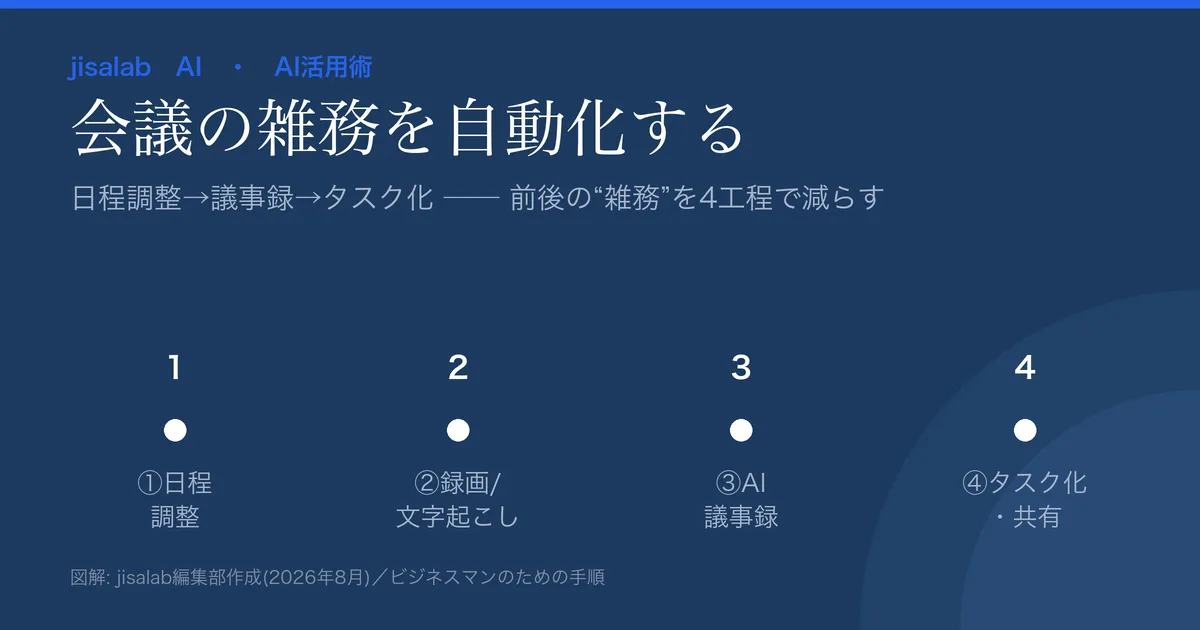
- 会議で時間を奪うのは「会議そのもの」より、前後の雑務——日程調整のメール往復、議事録の書き起こし、宿題のタスク化、関係者への共有。ここを自動化すると1件あたり数十分が返ってくる。
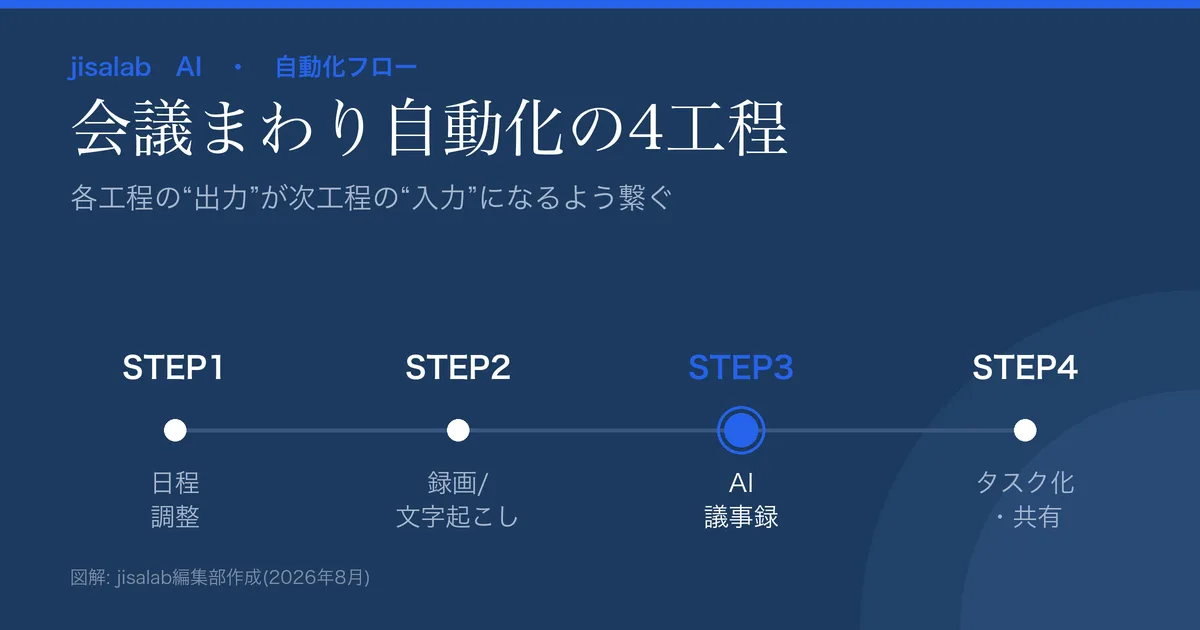
- 自動化は4工程セットで考える:①日程調整 ②Web会議(録画・自動文字起こし) ③AI議事録(要約・ToDo抽出) ④タスク化・共有。工程ごとに担当ツールを割り当て、つなぐ。
- コツは「一番痛い1工程」から始めること。いきなり全自動を狙わず、日程調整か議事録のどちらかを自動化し、効果を見てから広げる。
「会議は1時間なのに、日程調整・議事録・宿題の割り振り・共有まで入れると半日仕事」——多くのビジネスパーソンが感じるこの重さの正体は、会議本体ではなく前後の“雑務”です。この記事は、日程調整からタスク化までの会議まわりの雑務をAIとSaaSで自動化する具体的な手順を、工程ごとに「何を・どのツールで・どう設定するか」まで踏み込んで解説します。
本記事は一般的な業務効率化の情報提供です。ツールの料金・仕様は各公式(および各レビュー記事の確認日時)にもとづきます。変動するため契約前に必ず最新をご確認ください。録音・議事録の運用は社内規程・参加者への告知に従ってください。
最終更新: 2026年8月12日/米ドル価格の円換算は$1=163円の目安。各ツールの詳細料金は本文リンク先の各レビューを参照。
まず「会議の時間泥棒」を分解する
会議の効率化というと「会議を短くする/減らす」に目が向きがちですが、実際に工数を食っているのは前後の定型作業です。典型的な内訳は次のとおり。
- 日程調整: 候補日を出す→相手がNG→再提示…のメール往復。参加者が増えるほど指数的に面倒。
- 会議中のメモ: 発言を追いながら要点を書くと、議論に集中できない。
- 議事録作成: 終了後に思い出しながら清書。時間が経つほど精度が落ちる。
- タスク化・共有: 決まった「宿題」を担当者に割り振り、関係者へ共有。抜けると差し戻し。
この4つはすべて定型で、担当ツールに任せられるのがポイントです。以下、工程ごとに自動化していきます。
自動化の全体像(4工程)
工程① 日程調整を自動化する
やること: 日程調整ツール(Calendly等)で予約リンクを1本作り、メール署名やサイトに貼る。相手が枠を選ぶと自動確定し、Zoom/Meet等のURLが自動で発行されます。
手順の要点
- ツールに自分のカレンダー(Google/Outlook等)を連携し、埋まっている時間を自動で除外。
- 「30分商談」「15分相談」など用途別の予約タイプを用意。
- 自動リマインダーをON(無断キャンセル対策)。
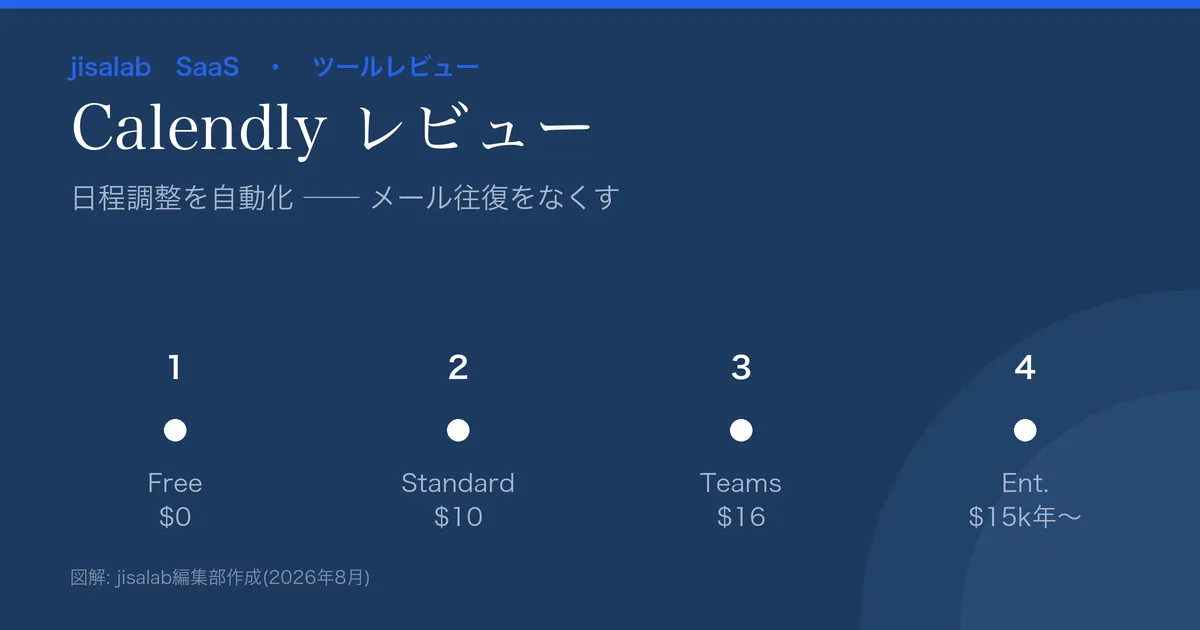
落とし穴: タイムゾーン設定を誤ると相手と時刻がズレます(特に海外・在宅)。予約ページが英語のまま届いていないかも相手目線で確認を。ツールの選び方・料金はCalendlyレビューで解説しています(まずは無料枠、あるいはGoogle/Outlookの標準予約機能で足りるかも確認)。
工程② Web会議は「録画・自動文字起こし」を必ずONにする
やること: 使っているWeb会議ツールの設定で、クラウド録画と自動文字起こし/字幕を有効化。多くのツールはAI要約機能も内蔵し始めています。
手順の要点
- 会議の冒頭で録音・文字起こしをする旨を参加者に告知(後述の同意の観点)。
- 話者が重ならないよう進行(文字起こし精度が上がる)。
- 固有名詞・専門用語は口頭でも明確に(AIが誤変換しやすい)。
落とし穴
- 録画の保存先・保持期間: クラウド録画は保存容量やプランごとの保持日数に上限があり、古い録画が自動削除されることも。必要な議事録は工程③で早めにテキスト化しておく。
- 字幕言語の初期設定: 文字起こし/字幕の言語が英語のままだと日本語会議が正しく起こせません。最初に日本語へ変更を。
- 共有権限: 録画リンクの共有範囲が広すぎると情報漏えいの元。社内・特定メンバー限定に。
- 議事録の二重管理: 会議ツール内蔵のAI要約と専用ツールの両方を使うと、議事録が2か所に散らばりがち。どちらを正とするか先に決める。
内蔵AI要約 vs 専用ツール、どちらを使う? まずは会議ツール内蔵のAI要約で試す→ 日本語の精度が物足りない/他ツール連携(タスク化・CRM)をしたい、と感じたら専用のAI議事録ツールに切り替える——という1本の判断フローにすると、二重管理を避けられます(工程③)。
工程③ AI議事録で「要約・決定事項・ToDo」を自動抽出する
やること: 文字起こしを、AI議事録ツール(Notta・Fireflies等)や汎用AI(ChatGPT/Gemini)に渡し、決まったフォーマットで要約・タスク抽出させます。
そのまま使える抽出プロンプト例(汎用AIに文字起こしを貼る場合)。まずは基本形(1つめ)だけでOK。慣れたら2・3を足すと、用途別に使い回せます。
- 議事録の基本形: 「以下は会議の文字起こしです。①決定事項 ②担当者つきToDo(誰が・何を・いつまでに) ③次回までの論点 ④3行サマリー の4項目に、箇条書きで整理してください。発言者名がわかる場合は担当に反映。不明点は『要確認』と明記してください。」
- タスク転記用(表で出す): 「上記の文字起こしから、ToDoだけを抜き出し、『担当者 / タスク内容 / 期日 / 優先度』の表にしてください。期日が明言されていないものは『未定』とし、担当が不明なものは『要アサイン』としてください。」——この表はタスク管理ツールへの貼り付けが楽です。
- 社外共有用(機密を伏せる): 「この議事録を、社外の関係者に共有する前提で3〜5行に要約してください。金額・個人名・未確定情報・社外秘に当たりそうな内容は含めないでください。」——取引先や協力会社への共有前の下書きに使えます。
品質管理(ここが肝心)
- 誤りは必ず残る前提で最終確認: AIは固有名詞・数字・否定表現を取り違えることがあります。決定事項と金額・期日は人がチェック。
- 機密情報の扱い: 社外秘や個人情報を含む会議は、入力データの学習利用・保存方針を確認し、社内ルールで可否を決める。
- フォーマット固定: 上記プロンプトをテンプレ化し、毎回同じ構造で出力させると、後工程(タスク化)が楽になります。
ツールの比較・選び方はAI議事録ツール比較、具体的な自動化手順はAI議事録の自動化ガイド、日本語対応の実測例はNottaレビューを参照してください。
工程④ 抽出したToDoをタスク管理へ、要約をチャットで共有
やること: ToDoをタスク管理へ転記(担当・期日つき)、要約を関係者のチャットへ投稿。宿題の抜け漏れと「言った言わない」を防ぎます。
ツールの割り当て(既存レビュー参照)
- タスク管理: プロジェクト管理SaaS比較参照。個人〜小チームでシンプルにならTrello、ドキュメントも一元管理ならNotion、複数プロジェクト横断・自動化重視ならmondayやClickUpが目安。まずは今使っているツールでOK。
- 共有: Slack 等のチャンネルへ、②③で作った3行サマリーを投稿。
- 転記の自動化: Zapier 等で工程間をつなげます。最小の1レシピ例は「トリガー: AI議事録ツールで議事録が完成 → アクション①: Slackの指定チャンネルに要約を投稿 → アクション②: タスク管理ツールにToDoの行を追加」。まずは手動コピペで回し、頻度が増えたら自動化するのが現実的です。
どこまで自動化するか ── まず1工程から
自動化の設計で失敗しがちなのが「最初から全部つなごうとする」こと。おすすめの順番は次のとおりです。
- 会議が多い人 → まず①日程調整から。往復メールが消える効果が即体感できる。
- 議事録に追われる人 → まず③AI議事録から。会議中のメモ取りから解放される。
- 1工程が回り始めたら、②録画・文字起こしの常時ON→④タスク化と広げ、最後にZapier等で自動連携。
時短効果をざっくり試算する
効果は会社によって違うので、次の式で自分の数字を入れて試算します。
- 現状: 会議1件あたりの前後雑務時間 × 月間会議件数 = 月の雑務時間
- 例: 40分 × 20件 = 月800分(約13時間)。自動化で半減できれば月6〜7時間の捻出。
- ツール代(日程調整・AI議事録)は月あたり数百〜数千円規模から。捻出時間の人件費換算と比べて判断します。
※上記の分数は説明のための例です。実際の削減時間は運用で変わります。自社の会議件数と雑務時間を測ってから導入判断してください。
日本の実務で外せない注意点
- 録音・文字起こしの告知: 会議を録音・AI処理する場合、参加者への事前告知・同意の運用を社内ルールで整える(特に社外を含む会議)。
- 日本語精度の実測: 専門用語・複数話者・訛りで精度は変わります。まず自社の実際の会議で試し、清書の手間が本当に減るか確認。
- 機密情報: 人事・法務・M&A等の会議は、AIへの入力可否・保存/学習方針を確認し、扱いを分ける。
- ツールを増やしすぎない: すでにGoogle Workspace/Microsoft 365を使うなら、標準の予約・録画・要約機能で足りる工程も。まず手持ちで組み、足りない工程だけ専用ツールを足す。
次に取るべき行動
- □ 自分の会議1件あたりの前後雑務時間と、月間会議件数を測る
- □ 一番痛い1工程(日程調整 or 議事録)を決め、そこだけ自動化する
- □ Web会議の録画・自動文字起こしを常時ONにする(冒頭で告知)
- □ AI議事録は「決定事項・担当者つきToDo・次回論点・3行サマリー」で固定プロンプト化
- □ 決定事項・金額・期日は人が最終チェック。機密会議は入力可否を社内ルール化
- □ まず1工程を「1週間」回し、清書・調整の時間が実際に減ったか測る。減らなければツールや設定を見直す(入れて終わりにしない)
よくある質問(FAQ)
無料でどこまで自動化できますか?
日程調整は無料プランでも基本の予約リンクが使え、Web会議の録画・文字起こしも多くのツールが一定範囲で提供します。AI議事録も無料枠や汎用AIの無料版から試せます。まずは各工程を無料で組み、効果が出た工程だけ有料化するのが無駄がありません。各ツールの無料範囲は本文リンク先の各レビューを参照してください。
AI議事録の日本語精度は実用レベルですか?
近年は実用的になっていますが、専門用語・複数話者・訛りで精度は変わります。断定はできないため、必ず自社の実際の会議で試し、清書の手間が実際に減るかを確認してください。固有名詞・金額・期日は人の最終チェックを前提に運用するのが安全です。
会議を録音・AI処理するとき、参加者の同意は必要ですか?
録音・AIによる文字起こしを行う場合は、参加者への事前告知と、社内規程・各種法令に沿った運用が必要です。特に社外を含む会議では、冒頭で録音する旨を伝えるなどの配慮をしましょう。具体の可否・手続きは自社の法務・規程に従ってください(本記事は法的助言ではありません)。
ツールが多くて連携が難しそうです。どこから始めれば?
一番痛い1工程だけから始めてください。会議が多いなら日程調整、議事録に追われているならAI議事録。1工程が回り始めてから、録画の常時ON→タスク化→自動連携(Zapier等)と広げると挫折しません。最初から全自動を狙わないのがコツです。
すでにGoogle WorkspaceやMicrosoft 365を使っています。追加ツールは必要?
標準機能で足りる工程も多くあります。予約機能・Web会議の録画/字幕・要約は標準でも使える場合があるため、まず手持ちで組み、精度や連携が足りない工程だけ専用ツール(AI議事録・日程調整など)を足すのが費用対効果の高い進め方です。
あわせて読みたい
議事録を自動化する具体手順 → AI議事録の自動化ガイド / ツール比較は AI議事録ツール比較
日程調整ツールの選び方 → Calendlyレビュー
タスク管理・共有ツール → プロジェクト管理SaaS比較 / Slackレビュー / 自動連携は Zapierレビュー
出典・参考
- 各工程のツール詳細・料金は、本文でリンクした jisalab の各レビュー(確認日は各記事に明記)を参照。
- 本記事は業務フローの一般的な手順の解説であり、特定ツールの推奨・法的助言ではありません。
本記事に登場する製品名・ロゴは各社の商標または登録商標です。掲載の図解はjisalab編集部が作成したものです。ツールの料金・仕様は変動するため契約前に各公式でご確認ください。録音・議事録・個人情報の取り扱いは社内規程・関係法令に従ってください。