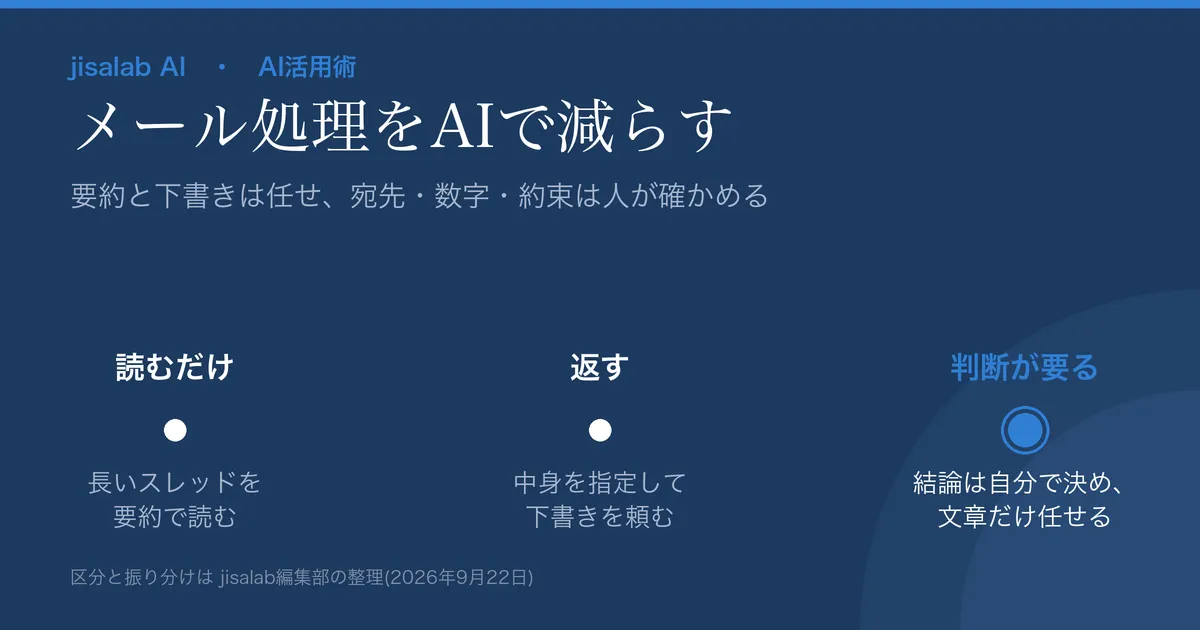
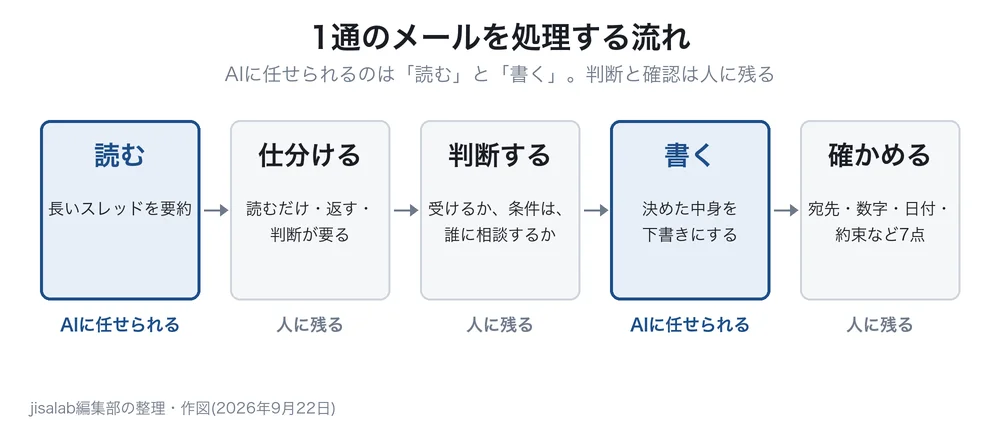
- メール処理でAIに任せられるのは「読む」と「書き出す」工程です。返信の中身を決める判断と、送る前の確認は人に残ります。GoogleとMicrosoftの公式ページも、AIの出力に誤りがありうると書いています。
- 手順は5つ。①メールを3つに分ける ②要約で読む ③下書きを頼む ④送信前に7点を確かめる ⑤2週間試して測る。任せる範囲と確認の型を、使い始める前に決めます。
- 1日40通・うち返信15通の人で、減るのは1日約27分(153分→126分)、というのが編集部の試算です。判断の時間は変わらず、確認の時間はむしろ増えると置いています。
1日に数十通の業務メールを受け取る営業・総務・管理部門の会社員と管理職に向けて、メールの読解と返信をAIで軽くする段取りをまとめました。GmailかOutlookを仕事で使っている人が前提です。
最終更新: 2026年9月22日/GoogleとMicrosoftの公式ページは同日に原文を取得して確認しています。「(編集部)」は、出典の記載ではなくjisalab編集部の設計・解釈・試算であることを示します。機能や名称は変わるため、導入前に公式ページもご確認ください。
手順① メールを3つに分け、AIに任せる範囲を決める
最初にするのは、ツール選びではなく受信メールの仕分けです。昨日1日分の受信トレイを開き、1通ずつ3区分のどれに当たるかを数えます(目安20分)。
| 区分 | 典型例(営業・総務) | AIに頼むこと | 人が必ずやること |
|---|---|---|---|
| 読むだけ | 社内の周知、CCで届く進捗報告、システムの通知 | 長いスレッドの要約。期限や依頼が含まれていないかの洗い出し | 要約に「期限」「依頼」が出たら原文を開いて確かめる |
| 返す(定型) | 受領の連絡、日程の返事、資料送付のお礼 | 返信の下書き(伝える中身は自分が指示する) | 送信前の7点確認(手順④) |
| 判断が要る | 値引きや納期変更の依頼、クレーム、契約条件の相談 | 自分が決めた結論を、文章に整えること | 結論を決めること。関係者への相談。送信前の7点確認 |
Microsoft Learn は、生成AIの応答について「生成 AI によって生成される応答は、100% 事実であるという保証はありません。」と書いています。Gmail ヘルプも、Gemini 機能について「Gemini 機能によって、不正確または不適切な情報が提案される場合があります。」としています。表の右列は、この確認を区分ごとに具体化したものです。
仕分けてみると、返信が必要なメールのうち「判断が要る」ものは少数でも、時間の多くを占めることがよくあります(編集部)。依頼を受けるか、条件をどうするか、誰に相談するかは文章を書く前に決めることで、AIはこの判断を代わりにしません。
区分ごとの件数は、手順⑤の基準として残します。
AIの種類:メールソフトに組み込まれたAIか、チャットAIに貼るか
メールに使えるAIは、大きく2種類あります。1つはメールソフトに組み込まれたAIで、GmailではGemini、OutlookではCopilotです。もう1つは、ChatGPTやGeminiアプリのような汎用チャットAIにメール本文を貼る方法です。
| 見る点 | Gmail の Gemini | Outlook の Copilot | 汎用チャットAIに貼る |
|---|---|---|---|
| 使える契約 | サイドパネルの Gemini は対象プランが必要(対象は表注)。スレッド上部の「AI による概要」の会話の要約は個人アカウントも日本語で可(全地域) | 仕事用はアドオン ライセンス(Microsoft 365 に追加で契約する Copilot のライセンス)の有無で範囲が変わる(アドオンは Microsoft 365 Business Basic などの契約が前提)。個人用は Microsoft 365 Personal・Family などに含まれる | 各サービスの無料版・有料版・法人版で異なる |
| 読める範囲 | 開いたスレッド。「文書作成サポート」は他のメールやドライブのファイルからも情報を取得 | スレッドをスキャンして要約。元のメールへの番号付きの引用が付くことがある | 貼った文字だけ(スレッドの残りや添付は、貼らない限り読まない) |
| 学習への利用 | Workspace は、事前の許可や指示なしに顧客データをモデルのトレーニングに使わない、としている | Microsoft Graph(メールや予定表など社内データへの入口)経由のプロンプト・応答・データは、基礎 LLM(土台のAIモデル)のトレーニングに使わない、としている | サービスと設定による(下の注意点の節) |
| 使えない場面の例 | 「文書作成サポート」は、有料プランのない個人の Google アカウントでは米国のみ(Google AI の有料プランなら日本でも可) | プライマリ メールボックスのみ(共有・代理人・グループのメールボックスは対象外)。署名済み・暗号化されたメールや、Exchange Online 以外でホストされたメールボックスは非対応 | 社内ルールで入力が禁じられている情報 |
Gmail は Gmail ヘルプ「Gmail の Gemini 機能について」の機能表によります。サイドパネルは、「Gemini in Gmail を活用する」が「対象となる Google Workspace または Google AI のプランへのご登録が必要です。」とする一方、機能表の「メールの要約と下書きの作成」行は対象の Workspace プランだけを挙げています。Google AI プランで使えるかは自分の画面で確かめてください。Outlook はMicrosoft サポートのよくある質問(最終更新 2026年2月)と「Microsoft Copilot はどこで入手できますか?」によります。Microsoft 365 Copilot は Microsoft Copilot に改称されています(Microsoft Learn。旧名が残るページもあります)。料金は扱いません(各社の料金ページで確認を)。
一番大きな差は、AIがどこまで読めるかです。汎用チャットAIは貼った部分しか見ないため、途中のメールを貼り忘れると、それを踏まえない下書きが出てきます。
Outlook では、Microsoft サポートの「Chat with Copilot in Outlook」は、アドオンのない仕事用アカウントでも受信トレイや予定表について Copilot Chat に質問できるとする一方、よくある質問はチャットについて「このオプションは、Microsoft Copilot サブスクリプションを持つ会社でのみ使用できます。」と書いています。よくある質問によれば、チャットは職場または学校アカウントで新しい Outlook for Windows か Outlook on the web を使う場合のみです。記載が揺れているため、自社で何が使えるかは画面と管理者で確かめてください。
有料プランや得意・不得意は、GeminiレビューとChatGPTレビューで扱っています。
手順②〜④:要約で読み、下書きを頼み、送信前に確かめる
手順② 長いスレッドは要約で読み、期限と依頼は原文で確かめる
Gmail はスレッド上部の[このメールを要約](Gmail の設定でスマート機能をオンにしておく必要があります)、Outlook はスレッド上部の[Copilot による要約](または[要約])で、要約がスレッドの上に出ます。
要約を読んだら、期限・金額・依頼の3つだけは原文を開いて照らし合わせます。Outlook の要約に番号付きの引用が付いていれば、たどると早く済みます。要約の項目を指定したいときは、サイドパネルやチャットに次のように頼みます。
このスレッドを次の4項目で箇条書きにしてください。1. 相手が私に求めていること 2. 期限 3. 金額や数量などの数字 4. まだ決まっていない点。本文にないことは補わず、該当がなければ「記載なし」と書いてください(本文にない期限や依頼を作らせないため)。
手順③ 伝える中身を指定して、返信の下書きを頼む
Gmail では返信欄の「文書作成サポート」、Outlook では作成画面のツールバーの Copilot アイコンから[下書き](クラシック Outlook では[Copilot で下書き])を選び、指示を入力します。Outlook の下書きのヘルプによれば、「新しい Outlook および Outlook の Web バージョンでは、Copilot を使った下書きはプレーン テキスト形式で作成されたメッセージをサポートしません。」としています。その場合は[設定]>[メール]>[Compose と返信]で[HTML]を選びます。Gmail ヘルプは、宛先や必要なアクションを明確にし、指示をできるだけ具体的に書くよう勧めています。要は、返信で伝える中身を先に自分で決めておくことです。定型の返信なら次のように頼みます。
このメールへの返信を下書きしてください。伝えるのは「資料を受け取った」「内容を確認し、9月26日(金)までに回答する」の2点だけです。宛名は「〇〇株式会社 △△様」、社外向けの丁寧な敬語で、冒頭の挨拶は1行、全体で5行以内にしてください。私が書いていない日付・金額・対応範囲は入れないでください。
判断が要るメールでは、結論を自分で決めてから渡します。「どう返すべきか」から考えさせると、決めていない代案や含みのある言い回しが入りやすくなります。
次の結論で返信を下書きしてください。結論: 今回ご依頼の値引きはお受けできない。代わりに納期を1週間前倒しできる。理由は1文だけ、お詫びは1回だけにしてください。結論を変える表現や、再検討を約束する表現は入れないでください。
汎用チャットAIなら、スレッドの必要な部分をすべて貼り、社名や氏名は「A社」「Bさん」に置き換えます。そもそも貼ってよいかは社内ルールによります(注意点の節)。
手順④ 送信前に7点を確かめる
送信前に、次の7点を確かめます。Microsoft サポートのよくある質問は、Outlook の Copilot について「AI で生成された内容と同様に、作業を開始するための優れたツールですが、作成したものを確認、編集、検証することが重要です。」と書いています。7点は、その確認を送信前の型にしたものです(編集部)。
- 宛先・CC・BCC: 全員に返信で、社外の人や不要な人が入っていないか
- 数字: 金額・数量・型番が、元のメールや社内の資料と一致しているか
- 日付と曜日: 日付と曜日の組み合わせ、時刻、締め切りが正しいか
- 約束: 自分が決めていない期限・値引き・対応範囲を約束する文がないか
- 添付: 本文で「添付します」と書いたファイルが付いているか、別の版ではないか
- 社外秘: 要約や下書きに、社内向けの情報が紛れ込んでいないか
- 呼び方と敬語: 相手の社名・氏名・役職、社内の人に付ける敬称が自社の慣習に合っているか
6番目は組み込みAIで特に大事です。Gmail の「文書作成サポート」は他のメールやドライブのファイルから情報を取得するので、社外宛ての下書きに社内の情報が入っていないか、ソースアイコンで確かめます。
点検だけをAIに頼む手もあります。
次の返信案と元のメールを比べて、1. 元のメールにない日付や金額や数量 2. 私が何かを約束しているように読める文 3. 相手の質問のうち答えていないもの、を一覧にしてください。書き直しは不要です。
この点検もAIの出力なので、7点の確認は自分で行い、一覧は補助に使います。AIの出力の確かめ方はAIの答えを業務で使う前の検証手順で詳しく扱っています。
手順⑤ 2週間試して、減った時間を測る
1週目はいつもどおり処理し、区分ごとの件数とメールに使った時間をメモします。2週目は手順②〜④で処理し、同じ項目に加えて送信前の確認で直した箇所の数を記録します。直した箇所が多い区分は、任せる範囲を狭めます。
目安として、1日40通を受け取り15通に返信する人(読むだけ25通、定型の返信10通、判断が要る返信5通)で試算しました。
| 工程 | 今 | AIを使う | 置いた仮定 |
|---|---|---|---|
| 40通を読んで仕分ける | 48 | 36 | 短い32通は各45秒で同じ。長いスレッド8通は各3分→要約と原文の照合で各1.5分 |
| 定型の返信10通を書く | 40 | 20 | 各4分→指示を書き、下書きを直して各2分 |
| 判断が要る5通の結論を決める | 40 | 40 | 相談・調整を含め各8分。AIでは変わらない |
| 判断が要る5通を文章にする | 20 | 10 | 各4分→結論を渡して下書きを直し各2分 |
| 送信前の確認(15通) | 5 | 20 | 各20秒→7点確認で各80秒(自分で書いていない文は丁寧に読む) |
| 合計 | 153 | 126 | 差は1日27分(約18%) |
「今」はGmailかOutlookを使い、AIは使っていない場合です。1通あたりの分数は編集部の置き方で、調査に基づく数値ではありません。初回の準備(手順①の仕分け20分、指示文の作成30分、社内ルールと契約の確認30分の計80分)は含めていません。準備の80分は、3日目までの累計(80+126×3=458分対153×3=459分)で取り返す計算です。
減るのは「読む」と「書く」の工程で、判断の40分は変わらず、確認は15分増えます。AIを使った後の126分のうち、判断と確認の60分が約半分を占めます。判断が要るメールが多い管理職は減り幅が小さく、定型の返信が多い総務や営業事務は表より大きく減る可能性があります(編集部)。数字は2週間の記録で置き換えてください。
導入時の注意点:貼ってよい情報、契約と設定、AIの誤り
汎用チャットAIに、社外秘や個人情報を貼らない
メールを汎用チャットAIに貼ると、そのデータはチャットサービス側の規約と設定で扱われます。Google は、個人アカウントで Workspace を使うユーザーが Workspace のデータも含むデータを Gemini アプリなどと共有する場合について、各サービスの規約とポリシーに従って処理され、「データがモデルのトレーニングと改善に使用されることもあります。」と書いています。メール本文を貼る前に、社内ルールと、学習・履歴の設定を確かめてください。設定の見方は生成AIの履歴設定を業務用に整える手順で、各社の公式資料に沿ってまとめています。
組み込みAIは、契約と管理者の設定で決まる
組み込みAIが画面に出るかは、契約と管理者の設定で決まります(条件はAIの種類の節の表)。ボタンが出ないときは、回避策を自分で探さず、情報システムの担当者に確認するのが安全です。また Outlook では、生成された出力の秘密度(社外秘などの区分)がドラフトより高いとドラフトの秘密度レベルが変わることがある、と Microsoft サポートは注意しています。秘密度ラベル(メールに社外秘などの区分を付ける仕組み)を使う会社は、送信前にラベルも確かめてください。
日本の読者にとっての意味:定型は任せやすく、「ご確認ください」は任せにくい
日本語のビジネスメールは、「いつもお世話になっております」で始まり「よろしくお願いいたします」で終わる定型が多く、敬語の組み立てにも時間がかかります。この定型は、手順③の下書きで最も手間が減るところです。
読む側で注意したいのは、CCの多さと「ご確認ください」の多用です。念のため関係者をCCに入れる職場では読むだけのメールが増え、その中の「ご確認ください」が、目を通せば済むのか返事や承認が要るのかは、文面だけでは分からないことがあります。AIの要約も文面から推し量るしかないので、「ご確認ください」を含むメールは、読むだけに仕分ける前に原文で確かめるのが安全です(編集部)。
日本語で使える機能と条件はAIの種類の節の表のとおりです。「文書作成サポート」も対象プランなら日本語で使えますが、Gmail の「返信の候補」は英語のみです。Microsoft Copilot は、プロンプトと応答で日本語に対応しています。ただし Outlook のよくある質問によれば、メールの言語を識別してその言語で要約する機能は、現時点で Android、iOS、Mac のみで、Windows と Web は今後とされています。端末によって要約の言語の決まり方が違うので、日本語のメールが日本語で要約されるかは、試行の2週間で自分の端末で確かめてください。
社内にAIの利用ルールがなければ、メールに使う前に決めておきます。作り方は生成AIの社内利用ルールを作る手順にまとめています。
次に取る行動
- 昨日の受信メールを、読むだけ・返す(定型)・判断が要るの3つに分けて件数を数える(手順①)
- 自分のGmailかOutlookで、スレッド上部に要約のボタンが出るかを確かめ、出なければ情報システムの担当者に聞く
- 手順③の指示文を自分の職場の宛名と結びに書き換え、すぐ貼れる場所に保存する(部署でそろえるならプロンプトを社内で標準化する手順、英語の返信は英語メール・翻訳・校正の手順)
- 手順④の7点を付箋かメモにして、2週間は送信前に毎回見る
よくある質問
- Gmail ヘルプ「Gmail の Gemini 機能について」|support.google.com
- Gmail ヘルプ「Gemini in Gmail を活用する」|support.google.com
- Gmail ヘルプ「「AI による概要」の会話の要約を使用してメールスレッドの内容を把握する」|support.google.com
- Gmail ヘルプ「Gemini in Gmail でメールの下書きを作成する」|support.google.com
- Gmail ヘルプ「Gemini in Gmail…でのデータ保護の仕組み」|support.google.com
- Google Workspace ヘルプ「Google Workspace の生成 AI に関するプライバシー ハブ」|support.google.com
- Microsoft サポート「Outlook で Copilot を使用してメール スレッドを要約する」|support.microsoft.com
- Microsoft サポート「Outlook で Copilot を使用してメール メッセージを下書きする」|support.microsoft.com
- Microsoft サポート「Outlook の Copilot についてよく寄せられる質問」(最終更新 2026年2月)|support.microsoft.com
- Microsoft Support “Chat with Copilot in Outlook”|support.microsoft.com
- Microsoft サポート「Microsoft Copilot はどこで入手できますか?」(最終更新 2026年8月)|support.microsoft.com
- Microsoft サポート「Microsoft Copilot でサポートされている言語」|support.microsoft.com
- Microsoft Learn「Microsoft Copilot のデータ、プライバシー、セキュリティ」|learn.microsoft.com