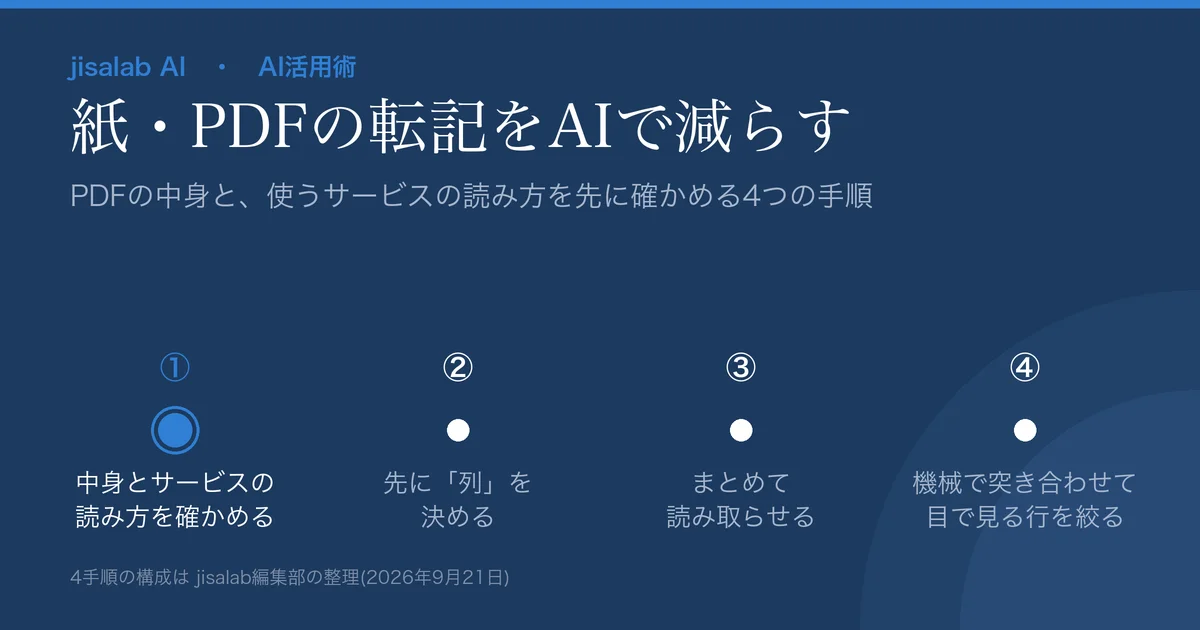
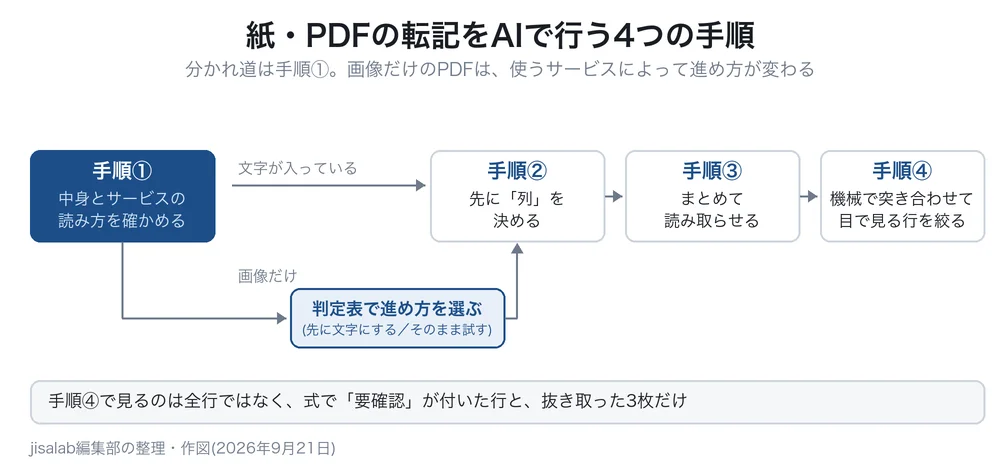
- 最初に確かめるのは、「PDFに文字データが入っているか」と「使うサービスがPDFをどう読むか」の組み合わせです。ChatGPT(Enterprise以外)は文書からデジタルテキストを抽出して画像は破棄すると案内し、Claude(開発者向けAPI)は各ページを画像にしてテキストと並べて渡すと説明しています。関門はサービスごとに違うので、手順①の表で進め方を選びます。
- もう1つの壁がアップロードの回数制限です。ChatGPTは3時間ごとに最大80ファイル、Freeユーザーは1日3ファイルまで。ChatGPTの無料プランでファイルを添付して進める場合、1日3ファイルでは業務として回りません(編集部)。
- 読み取らせたあとは全件を目で追わず、表計算の式と3枚の抜き取りで確認する行を絞ります。請求書30枚の試算では、手入力なら110分が初回約80分、2回目以降約30分。コピー&ペーストで済んでいる職場は初回にかえって30分増え、元が取れるのは3回目からです(編集部の試算)。
請求書、申込書、FAXで届いた注文書。中身をExcelに打ち直す作業は、担当者の時間をまとまって奪います。この記事は、紙やPDFの書類から表への転記を、生成AIで減らすための4つの手順をまとめました。対象は、中小〜中堅企業の経理・営業事務・総務の担当者と、その業務を見ているリーダーです。
「PDFを渡して表にして」で終わらないのは、渡したPDFの中身とサービスの読み方が合っていないか、出てきた表の確かめ方を決めていないかのどちらかです。この2つを、手順①と手順④で先に片づけます。
最終更新: 2026年9月21日/OpenAI、Anthropic、Google の公式ヘルプ・ドキュメントと国税庁のページは同日に原文を取得して確認しています。仕様と上限は変更されることがあるため、作業前に公式ページもご確認ください。凡例: 「(編集部)」は出典の記載ではなく、jisalab編集部の判断・前提です(手順の順番と突き合わせの組み立ても編集部の設計)。
手順①:PDFの中身と、使うサービスの読み方を確かめる
中身の確認は10秒で終わります。PDFビューアで書類を開き、金額や会社名をドラッグして選択できるかを見るだけです。選択してコピーできるなら文字データ(テキスト層)が入っています。枠が四角く動くだけなら、そのページは画像です。コピーできても、複合機が読み取った文字(OCR)が入っているだけのことがあります。コピーした文字をメモ帳に貼り、金額が正しいか見てください。誤っていれば、画像だけのページと同じ扱いにします(編集部)。
次に、使うサービスがPDFをどう読むかを見ます。OpenAIのヘルプ「ファイルアップロード FAQ」は、「文書、プレゼンテーション、PDF に埋め込まれた画像を処理できますか?」という問いに、プランとファイル形式によって異なるとしたうえで、こう答えています。
「その他のプランと文書ファイルでは、テキストベースの検索のみがサポートされます。つまり、ChatGPT はファイルからデジタルテキストを抽出し、画像は破棄します。」
同じ項で、PDFのビジュアル検索に対応するのは ChatGPT Enterprise だと案内しています。問いは埋め込み画像についてで、ページ全体が画像のスキャンPDFを名指ししてはいません。それでも抽出できるデジタルテキストが無いファイルなので、Enterprise以外では先に文字にしてから渡すのが安全です(編集部)。
Anthropicの開発者向けドキュメント「PDF support」は、逆の建て付けです。冒頭でPDF内のテキスト・画像・グラフ・表について質問できるとし、処理を「The system converts each page of the document into an image. The text from each page is extracted and provided alongside each page’s image.」と説明しています(各ページを画像に変換し、各ページから抽出したテキストをその画像と並べて渡す。訳は編集部)。テキスト層が無くても、ページの画像はClaudeに渡る仕組みです(編集部の読み)。同じページは、PDFの処理は画像認識の機能に依るため、ほかの画像認識の作業と同じ制限や注意点がある、とも書いています。なお、これは開発者向け(API)のページで、チャット画面(claude.ai)の説明ではありません。
| サービス | PDFの読み方(公式の記載の要約) | 上限(公式の記載) | 進め方(編集部) |
|---|---|---|---|
| ChatGPT Enterprise | PDFのビジュアル検索に対応 | 1ファイル512MB。3時間ごとに最大80ファイル | 文字あり: 手順②へ/画像だけ: そのまま10枚で試す |
| ChatGPT(その他のプラン) | 文書ファイルからはデジタルテキストを抽出し、画像は破棄(埋め込み画像についての項で、スキャンPDFを名指しした記載ではない) | 1ファイル512MB。3時間ごとに最大80ファイル、Freeユーザーは1日3ファイル | 文字あり: 手順②へ/画像だけ: 先に文字にする(下記)。Freeは試しの数枚まで |
| Claude(開発者向けAPI) | 各ページを画像に変換し、抽出したテキストと並べて渡す | 1リクエスト32MB・600ページ(リクエストのコンテキストウィンドウが100万トークン未満のときは100ページ) | 文字あり: 手順②へ/画像だけ: 社内にAPIを使える体制がある場合のみ試す。チャット画面での扱いはこのページからは分からない |
| Gemini アプリ | 画像だけのPDFについての記載は、このヘルプでは見つけられなかった | 同一プロンプトに最大10ファイル(状況により制限がかかる場合あり)、動画以外は100MB。一定期間の利用回数に応じた制限あり | 文字あり: 手順②へ/画像だけ: 10枚で試し、読めなければ先に文字にする |
| 撤退の目安(どれでも) | ― | ― | 10枚試して数字の読み違いが3枚を超える、または変換後に金額の列が原形をとどめない → 専用のAI-OCRサービスの検討へ |
出典: OpenAI「ファイルアップロード FAQ」、Anthropic「PDF support」、Google「Gemini アプリでファイルをアップロードして分析する」(いずれも2026年9月21日取得)。Claudeの上限はAPIの仕様で、チャット画面の上限とは別です(同ページは、Amazon Bedrock(Opus 4.6以前)の Converse API では引用機能を有効にしないとテキスト抽出のみになる、とも記載)。「10枚」は、Geminiアプリの1プロンプトあたりの上限に合わせた編集部の置き方です。
APIを使わない経理・事務の担当者が画像だけのPDFで取れる選択肢は、ChatGPT Enterprise か Gemini アプリで試すか、先に文字にするかです(編集部)。
画像だけのPDFを先に文字にする方法の1つが、Googleドライブです。公式ヘルプ「PDF や写真のファイルをテキストに変換する」は、ファイルを右クリックして「アプリで開く」→「Google ドキュメント」を選ぶ手順を案内し、「おすすめの方法」として「ファイルサイズ: ファイルは 2 MB 以下にします。」「解像度: テキストの高さは 10 ピクセル以上にします。」を挙げています。2MBを超えるなら、文字の高さ10ピクセルを割らない範囲で、白黒にする・解像度を下げるなどして取り直します(編集部)。
同じページには「リスト、表、列、脚注、巻末の注などは、検出されない可能性があります。」ともあります。請求書は表そのものなので、変換後のテキストは崩れる前提で見てください。変換できたら本文をコピーし、書類ごとに「=== ファイル名: 〇〇.pdf ===」のような区切り行を先頭に入れてから、手順③の指示文と一緒に貼り付けます。
手順②:先に「列」を決めてから読み取らせる
目的は要約ではなく、1枚の書類を1行にした表です。請求書なら、列の定義はたとえば次のようになります。
- 列の名前と順番を書き出す: 請求書番号/取引先名/請求日/支払期限/税抜金額/消費税/税込金額/ファイル名(A〜H列)。ファイル名は、手順④で件数が合わなかったときに「どの書類が飛んだか」を特定するために使います
- 各列の書式を決める: 日付は2026-09-21の形、金額は数字だけでカンマと円マークを入れない、など
- 読み取れなかったときの書き方を決める: 空欄にせず「不明」と入れる、と指定します。空欄は「読み取れなかった」のか「元の書類にも無い」のか区別できません
- キーになる列を決める: 請求書番号のように、書類ごとに違う値が入る列です。1列で一意にならないときは、2つの列をつないだキー列を別に作ります(例: 取引先名と注文日。作り方は手順④の表)
ファイルの分け方も先に整えます。複合機やFAXは複数枚をまとめて1つのPDFにするため、10枚の注文書が1ファイルになっていることがよくあります。このまま「1通を1行」と指示すると、区切りを取り違えたうえに件数の確認も素通りしかねません。取り込む前に、1書類1ファイルに分けてください。
金額を扱う書類なら、税抜金額・消費税・税込金額の3列を必ず取らせます。「税抜+消費税=税込」という、行の中だけで成立する検算ができるようになり、手順④の要になります。
手順③:まとめて読み取らせる(回数の上限に注意)
指示文は毎回書き直さず、固定の型を使い回します。次の文面は、そのまま貼り付けて使える形にしたものです。
添付(または貼り付け)した請求書を、1通を1行として次の列の表にしてください。列: 請求書番号/取引先名/請求日/支払期限/税抜金額/消費税/税込金額/ファイル名。日付は2026-09-21の形式、金額は数字のみ(カンマと通貨記号を入れない)。書類に書かれていない項目は推測せず「不明」と書いてください。貼り付けの場合は、区切り行のファイル名をファイル名の列に入れてください。表はCSV形式で出力し、1行目を列名にしてください。
「CSV形式で」は、表計算ソフトで列に分けやすくするための指定です。画面上の表をコピーすると、セルの区切りが崩れることがあります。
ChatGPTの上限について、OpenAIのヘルプはこう書いています。
「ユーザーは 3 時間ごとに最大 80 ファイルをアップロードできます。Free ユーザーは、1 日あたり 3 ファイルまでアップロードできます。混雑時には、これらの上限を引き下げる場合があります。」
同じページは「アップロードに失敗した場合でも、アップロード数の上限にカウントされることがあります。」とし、この上限の使用済みの量や残りは確認できないとも書いています。30枚なら10枚ずつ3回に分け、上限ぎりぎりではなく余裕を残して1日の枚数を決めます(編集部)。プランごとの料金と機能の違いはChatGPTレビュー:料金・特徴・向く人(2026)にまとめています。
手順④:機械で突き合わせて、目で見る行を絞る
CSVを貼ると1行が丸ごとA列に入るので、Excelなら「データ」→「区切り位置」で「カンマ」を、Google スプレッドシートなら「テキストを列に分割」を選んでA〜H列に分けます。このとき請求書番号の列は文字列として取り込み、先頭のゼロが消えないようにします(Excelは区切り位置の最後の画面で「文字列」を選ぶ。スプレッドシートは先にA列を「表示形式」→「数字」→「書式なしテキスト」にしておく。編集部)。そのうえで、下の式をI〜K列の2行目に入れて下までコピーします。表の右2列が、この確認で分かることと分からないことです。
| 確かめること | やり方・式 | 捕まえるもの | 捕まえないもの |
|---|---|---|---|
| 件数 | =COUNTA(A:A)-1(見出しを除いた行数)を書類の数と比べる |
読み飛ばし・二重取り込み | 中身の読み違い |
| 行の中の検算(I列) | =IF(COUNT(E2:G2)<3,"要確認",IF(E2+F2<>G2,"要確認","")) |
金額3列のどれかの読み違い、金額欄の「不明」 | 3列がそろって別の書類の値になった行 |
| 「不明」を含む行(J列) | =IF(COUNTIF(A2:H2,"*不明*")>0,"要確認","") |
「取引先名不明」のように語の一部に入った「不明」も含む | AIが推測で埋めた値 |
| キーの重複(K列) | =IF(COUNTIF(A:A,A2)>1,"要確認","")。キーを2列で作るときは、L2に =B2&C2 を入れ、式のAをLに替える |
同じ書類の二重取り込み、番号の読み違いによる衝突 | 番号が一意なまま誤っている行 |
| 合計 | 税込金額の合計(=SUM(G:G))を支払予定表などの総額と比べる |
表全体の過不足 | 行どうしで相殺される誤り(だから行の中の検算を先に通す) |
| 抜き取り | 毎回3枚を選び、原本と見比べる | 取引先名・請求日・支払期限の読み違いの傾向 | 抜き取らなかった書類の誤り |
源泉徴収・立替金・非課税の送料を含む請求書は「税抜+消費税=税込」が成り立たないため、I列で毎回「要確認」になります。原本を見て確かめてください(編集部)。式と抜き取りを通しても誤りがゼロになるわけではありません。全件の目視をやめるのは、この網をかけたうえでの編集部の運用判断です。
いまのやり方を3通りに分け、アップロードの上限に収まる30枚で比べました(すでに会計ソフトの自動取込を使っている職場は対象外です)。
| いまのやり方 | いま | この記事の手順(初回) | 2回目以降 | 判断(編集部) |
|---|---|---|---|---|
| 文字入りPDFを見て手入力(1枚3分) | 110分 | 約80分 | 約30分 | 初回から減る |
| 文字入りPDFからコピー&ペースト(1枚1分) | 50分 | 約80分 | 約30分 | 初回は30分増え、3回目で取り返す |
| 画像だけのPDFを見て手入力(1枚3分)し、先に文字にして進める場合 | 110分 | 約110分 | 約60分 | 初回は変わらない。表が崩れるなら手順①の撤退の目安へ |
前提はすべて編集部の置きです。「いま」=1枚の入力時間×30枚+目視の再確認20分(110分=90+20、50分=30+20)。初回=手順②の準備30分+手順③の読み取り10分(10枚ずつ3回)+最初の10枚の手照合30分+手順④の式と修正10分=80分。2回目以降=準備5分+読み取り10分+手順④10分+抜き取り5分=30分。画像だけの場合は、Googleドライブでの変換を1枚1分として30分を足しました(判定表で「そのまま試す」になったサービスに画像のまま渡すなら、この30分はかかりません)。コピー&ペーストの場合、2回目終了時点の差は+10分(+30-20)、3回目で-10分です。最初の10枚で自社の実測値に置き換えてください。
日本の読者にとっての意味
日本の事務作業では、取引先ごとに様式の違う請求書やFAXの注文書が今も残り、縦書き・和暦・手書きの追記も混じるため、読み違いが出る前提で扱うのが安全です(編集部)。手順①の判定表と手順④の突き合わせは、その前提に立った運用です。
注意が必要なのが、税務に関わる書類です。国税庁は「電子帳簿等保存制度特設サイト」で、「電子取引」「電子帳簿・電子書類」「スキャナ保存」の制度別に案内しています。この記事で扱っているのは、手元の書類から社内用の一覧表を作る作業であって、原本の保存方法ではありません。編集部の補足として、紙で受け取った請求書や領収書をスキャンして原本を廃棄するならスキャナ保存の、PDFで受け取った請求書そのものの保存なら電子取引の、それぞれ別の論点があります。自社のやり方が要件を満たすかどうかは、税理士などの専門家と、国税庁の該当ページで確認してください。
もう1つは、書類に含まれる個人情報です。氏名・住所・口座番号が載った書類を外部のサービスにアップロードしてよいかは、自社のルールしだいです。OpenAIのFAQは、コンシューマー向けサービスではアップロードしたファイルもモデルの性能向上に使われうるコンテンツに含まれるとして、利用可能な選択肢(設定)も案内し、一方で「API や ChatGPT Enterprise などのビジネス向けサービスにお客様が送信したコンテンツを、モデルのパフォーマンス向上に使用することはありません。」と書いています。生成AIに渡してよい情報の線引きを決めていない場合は、転記の自動化を始める前にそこから着手してください。判断の材料は、関連記事にまとめています。
職種ごとの使いどころ
経理(月次の支払処理): 取引先から届く請求書を、支払一覧にまとめる作業です。手順④の「合計」に支払予定表の総額をそのまま使え、税額の欄があるので行の中の検算も効きます。
営業事務(受注処理): FAXやPDFで届く注文書を、受注一覧に起こす作業です。キーは注文番号か、取引先名と注文日をつないだ列になります。FAXは複数枚が1つのPDFにまとまりやすく、画像だけのことも多いので、手順①の判定表と手順②のファイル分割が効きます。
総務(アンケート・申込書の集計): 紙の申込書やアンケートを集計する作業です。金額の欄が無い書類では行の中の検算が使えないため、手順②の「不明」の指定と手順④の抜き取りが頼りになります。
- 手元のPDFを1枚開き、本文の文字をドラッグで選択できるか試す(選べなければ画像)
- 手順①の判定表で、使っているサービスとプランの進め方と上限を確かめる
- いちばん枚数の多い書類を1つ選び、欲しい列とその書式、キーになる列を書き出す
- 複数枚が1つのPDFにまとまっていないか確認し、1書類1ファイルに分ける
- まず10枚だけ読み取らせ、手作業でも照合して撤退の目安に当たらないか見る
- 貼った表を区切り位置(テキストを列に分割)でA〜H列に分け、件数と合計を確かめる
- 式で「要確認」の行を集め、3枚を抜き取って原本と見比べる
- その書類に個人情報が含まれるか、外部サービスに渡してよいかを社内ルールで確認する
よくある質問
- OpenAI ヘルプセンター「ファイルアップロード FAQ」 help.openai.com(2026年9月21日取得。ファイルサイズと回数の上限、混雑時の引き下げ、失敗時のカウント、埋め込み画像の扱い)
- Anthropic「PDF support」 platform.claude.com(2026年9月21日取得。32MB/600ページ、各ページを画像に変換しテキストと並べて渡す処理、画像認識と同じ制限)
- Google「Gemini アプリでファイルをアップロードして分析する」 support.google.com(2026年9月21日取得。10ファイル、100MB、利用回数の制限)
- Google ドライブ ヘルプ「PDF や写真のファイルをテキストに変換する」 support.google.com(2026年9月21日取得。変換の手順、2MB以下・文字の高さ10ピクセル以上、表・列の検出)
- 国税庁「電子帳簿等保存制度特設サイト」 nta.go.jp(2026年9月21日取得)