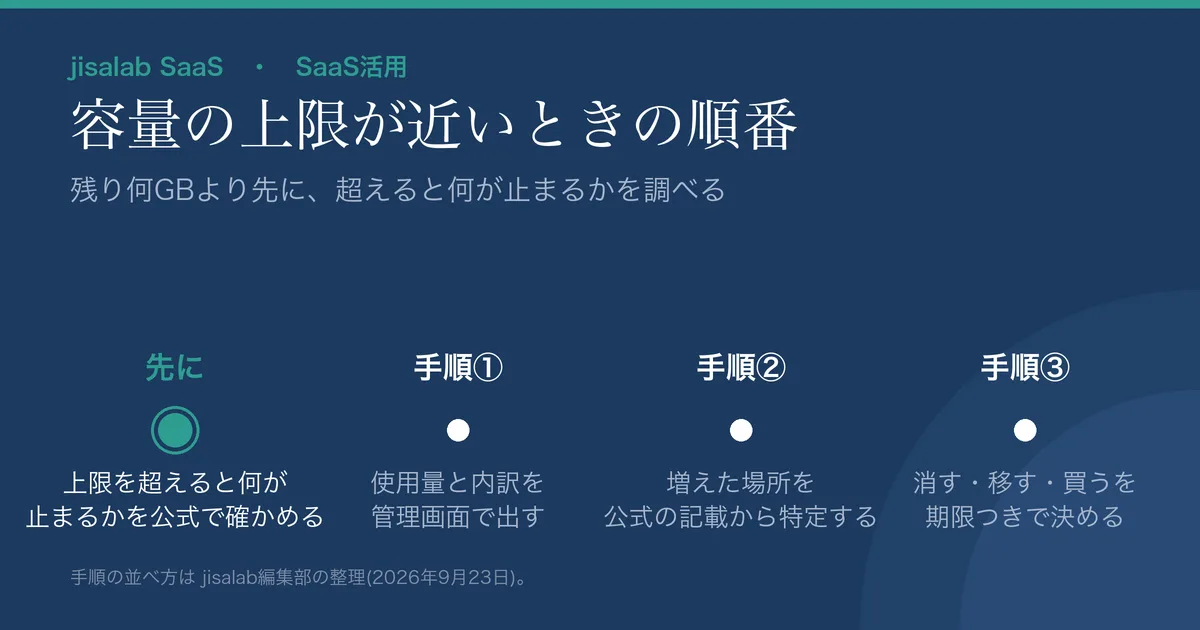
- 容量が上限に近づいたとき先に調べるのは、残り何GBかではなく「上限を超えると何が止まるのか」です。止まるものも猶予も、サービスごとに違います。
- 手順は3つ。①管理画面で使用量と内訳を出す ②公式に「カウントされる」とある場所から増えた場所を特定する ③消す・移す・買うを期限つきで決める。この順番はjisalab編集部の設計です。
- 消した効果が数字に出るまでの時間は経路で違います。Google は管理コンソールで最長24時間、drive.google.com/drive/quota なら4時間以内で当日確認できます。SharePoint は過去24〜48時間の変更が含まれず当日は確かめられません。
Google Workspace か Microsoft 365 を使う中小〜中堅企業の情シス・総務の方に向けて、保存容量が上限に近づいたときの動き方をまとめました。
最終更新: 2026年9月23日/公式ヘルプは同日に原文を確認。「(編集部)」はjisalab編集部の判断です。仕様は変わるため実行前に公式ページでご確認ください。
上限を超えると何が止まるのかは、サービスごとに違う
| 上限が置かれている場所 | 超えると止まること | 猶予・止まらないこと |
|---|---|---|
| Google Workspace:組織の保存容量の上限(ドライブ・Gmail・フォトで共用) | まずフォトへの追加とバックアップ。遅れて「ユーザーは新しいファイルや画像を Google ドライブに追加できなくなります。」、共同作成アプリでの新規作成、Meet の録画 | フォト以外は「組織の保存容量超過が 25% まで達した時点、または上限を超えた状態が 14 日間続いた時点のどちらか早い方のタイミングで」。ログイン・メールの送受信・表示・DLは可能 |
| Google Workspace:上限超過が続いた場合 | サブスクリプションが一時停止されることがある。さらに利用規約上「Google はお客様によるドライブへのアップロードを無効にする、ご利用のドメインを停止する、ご利用のドメインとそのすべてのデータを削除する権限を有します。」 | 停止は、上限を総使用量より増やすか使用量を上限より減らすと「自動的に復元されます。」 |
| Google Workspace:ユーザーの保存容量の上限(管理者が設定した場合) | 1行目と同じ4つに加えて「Gmail でのメールの送受信機能に影響があります。」 | 猶予の記載はなく「すぐに」影響が出る。Education は Gmail の項目の対象外 |
| Microsoft 365:Exchange Online のメールボックス | 「送信禁止」で送れなくなり、「送受信禁止」では「Exchange Online ではメールの受信を拒否し、送信者に配信不能レポート (NDR) を送信します。」 | 先に「警告」が届く3段階。Business Basic・Standard は98/99/100GB |
| Microsoft 365:OneDrive のユーザーごとのストレージ制限 | 「ストレージの制限を減らしたユーザーが新しい制限を超えた場合、OneDrive は読み取り専用になります。」(制限を引き下げた場合の記載) | 引き下げていない場合の挙動は、確認した範囲では特定できず |
| Microsoft 365:SharePoint のテナント合計 | 「テナントが引き続きストレージの制限を超えて動作する場合は、環境が “読み取り専用” モードになるリスクがあります。」 | 同じ注記は「ユーザーはコンテンツを追加または変更できない可能性があります。」とも書き、断定していない |
Google は「ストレージに関するよくある質問(管理者向け)」「ユーザーの保存容量の上限を設定する」「組織の空き容量を増やす、または保存容量を追加する」、Microsoft は「Exchange Online の制限」「SharePoint の制限」「OneDrive ユーザー向けに既定の記憶領域を設定する」によります。Exchange のGB値は警告/送信禁止/送受信禁止の順で、Office 365 Enterprise E1 は49/49.5/50GBと別の値です。
読み違えやすいのが Google Workspace です。組織全体の上限とユーザーごとの上限とで、Gmail の扱いが違います。組織の上限では「メールを送受信すること」が可能とされる一方、ユーザー上限を超えた場合は「Gmail でのメールの送受信機能に影響があります。」です。
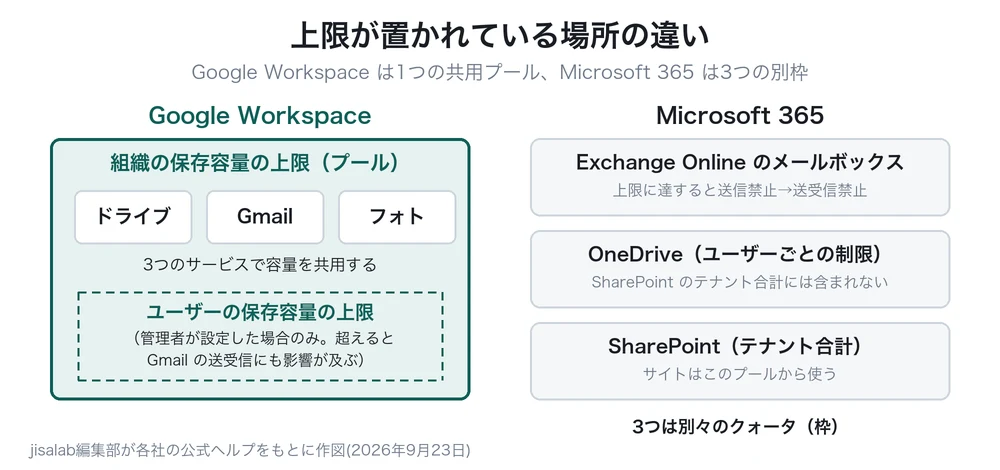
枠の切り方も違います。Google Workspace のストレージは「Google ドライブ、Gmail、Google フォトで共用されています。」。Microsoft 365 の SharePoint の制限は、組織あたりの合計に「ライセンスを持つユーザーごとに作成された OneDrive は含まれません。」と注記します。OneDrive を減らしても SharePoint の合計は減りません。
手順① いまの使用量と内訳を、管理画面で出す
- Google Workspace:管理コンソールのメニューから[ストレージ]へ(ストレージの管理者権限が必要)。上部に組織の使用量と合計保存容量の上限、ドライブ・フォト・Gmail にカーソルを当てると内訳が出ます。
- Google Workspace:同じ画面の[ストレージを最も使用しているユーザー]と[保存容量をたくさん使用している共有ドライブ]を開きます。
- Microsoft 365:SharePoint 管理センターの[アクティブなサイト]を開くと、右上に使用可能な記憶域と記憶域の合計が出ます。
- Microsoft 365:管理センターの[レポート]→[使用状況]→[Exchange]から Mailbox usage へ。[クォータ]グラフが、メールボックスを「適切」「警告」「送信できません」「送受信不可」の4カテゴリで件数表示します。
- Microsoft 365:同じ[使用状況]から[OneDrive]を開き、ユーザーごとの「使用されるストレージ (MB)」を見ます(有効な OneDrive ライセンスを持つユーザーのみ)。
数字には遅れがあり、確かめる経路で幅が違います。Google Workspace ヘルプは、管理コンソールの[ストレージ]は「最長で 24 時間ほどかかることがあります。」とする一方、「組織で空き容量を増やした、または保存容量を購入して、その影響をより早く確認したい場合は」 drive.google.com/drive/quota を開くよう案内し、そこでは「保存容量の変更が 4 時間以内に反映されます。」としています。SharePoint 側は「記憶域の使用量には、過去 24 から 48 時間以内に行われた変更は含まれません。」です。
つまりGoogle Workspace は消した効果を同じ日に確かめられますが、SharePoint は当日には確かめられません。前倒し幅もこれに合わせます。
手順② 増えた場所を、公式に「カウントされる」とある所から特定する
| 見る場所 | Google Workspace | Microsoft 365 |
|---|---|---|
| ゴミ箱 | 「完全に削除される前のゴミ箱内のコンテンツ。」はカウントされる | サイトのごみ箱は「使用されるストレージは、組織の合計ストレージの上限に含まれます。」。一方「ごみ箱内の削除されたサイトは、organizationのストレージ使用量の合計にはカウントされません。」(サイトごと削除時) |
| メール | Gmail の「メールと添付ファイル([迷惑メール] フォルダと [ゴミ箱] フォルダ内のアイテムも含む)」がドライブ・フォトと同じプールを使う | Exchange Online のメールボックスは別のクォータで数えられる。アーカイブ メールボックスは「追加および関連付けられたメールボックス」で「最大 100 GB の追加ストレージ」が付き、既定のポリシーが「2 年間以上経過したアイテムを、ユーザーのプライマリ メールボックスからアーカイブ メールボックスに移動します。」 |
| ファイルの版数 | 「Google ドキュメント、スプレッドシート、スライドで作成されたファイルの変更履歴(ユーザーが古い版を保持することを明示的に選択した場合を除く)。」はカウントされない | ドキュメント ライブラリと OneDrive にバージョン履歴の制限がある。「バージョンがライブラリで設定されている制限を超えると、条件に一致するバージョンが完全に削除されるようにマークされます。」 |
| 共有された置き場 | 共有ドライブ内のコンテンツはカウントされる | SharePoint のサイトは中央のプールから提供される。サイトごとの上限を手動で設定することもできる |
Google は「ストレージに関するよくある質問(管理者向け)」の「保存容量にカウントされるデータと、カウントされないデータ」、Microsoft は「SharePoint の制限」「バージョン履歴の制限の概要」「アーカイブ メールボックスの詳細」ほかによります。行の立て方は編集部です。
いちばん効くのは版数の違いです。Microsoft 365 はバージョンがストレージを使う前提で制限とトリミングがあり、Google Workspace は変更履歴を原則カウントしないと明記します。「版数を整理しましょう」が効くのは Microsoft 365 側です。
退職者のアカウントは、消してもすぐには空きません。Microsoft は、アカウントを削除しても「従業員のメールボックス データは、アカウントが削除された後 30 日間保持されます。」「30 日後、データは完全に削除されます。」とし、保留があれば非アクティブなメールボックスとして残ります。それが保存容量にどう計上されるかと Google 側の退職者データの扱いは、確認した範囲の公式ページでは特定できませんでした。入退社の棚卸しは入退社でSaaSアカウントを取りこぼさない手順にまとめています。
手順③ 消す・移す・買うを、期限つきで決める
- 消す:ゴミ箱を空にし、迷惑メールを整理し、使っていない共有の置き場を片づける。Google 側は、使用量の多いユーザーへの連絡方法と依頼メールのテンプレートが用意されています。Microsoft 側は、SharePoint がサイトのごみ箱とバージョン履歴のトリミング、Exchange がアーカイブ メールボックスの有効化です。自動アーカイブは「既定ではメールボックス クォータの 96%」を超えると最も古いアイテムを自動で移すとされ、受信拒否の手前で効きます。
- 移す:プールの外に出るかどうかで効果が変わります。Google のヘルプは、大量に使う共有ドライブについて Google Cloud Storage などが適しているか確認するよう案内しており、これは Workspace のプールから出ます。一方、Microsoft の OneDrive から SharePoint への移動は、OneDrive で「部門および組織レベルのデータを含む個人の個人作業ファイル以外のデータの保存はサポートされていません。」とするガバナンスの話で、OneDrive はテナント合計に含まれないため、移すと SharePoint の合計はかえって増えます(編集部)。書き出す際の注意はデータを取り出す手順にあります。
- 買う:増やす枠によって買うものが違います。Google Workspace はエディションのアップグレード(推奨)か追加ストレージのアドオンで、プール全体が増えます。Microsoft 365 は枠ごとに別で、OneDrive は「OneDrive エクストラ ストレージ」(100 GB、500 GB、1 TB から 6 TB の容量パック。「容量パックを複数のユーザーに分割することはできません。」)、SharePoint は従量課金の Microsoft 365 SharePoint Storage(2026年6月時点で「パブリック プレビュー段階」)か「1 GB 単位でストレージを追加します。」という Office 365 の追加ファイル ストレージです。OneDrive の容量パックを買っても SharePoint の合計は増えません。価格は契約形態で変わるため公式の料金ページで確認を。Google は販売パートナーから購入した場合、Microsoft は「ボリューム ライセンスまたはクラウド ソリューション プロバイダー (CSP) を使用してサブスクリプションを購入した場合」に、パートナーへの問い合わせが案内されています。
放置の行き先は上の表のとおりです。契約全体のムダを見直す手はSaaSの棚卸しでムダな出費を減らす手順にまとめています。
日本の読者にとっての意味:日本語ヘルプはAI翻訳で、決裁は逆算が要る
Google Workspace の日本語ヘルプには「Google は AI 技術を使用して、コンテンツをご希望の言語に翻訳しています。AI 翻訳には誤りが含まれる場合があります。」という注記があります。実際、上限超過の節の冒頭は日本語版では主語と述語がかみ合わず、英語版で初めて趣旨が取れました。止まる・止まらないの判断に使う文は英語版でも確認するのが安全です。
単位の読み違いも起きます。Google は「Google Workspace ストレージはバイナリ単位で販売および計算されています。」とし、Enterprise Standard の1ライセンスは5TiB(約5.5TB)相当としています。Microsoft も SharePoint を1GB=2の30乗バイトで計算します。
もう一つ効くのが決裁のリードタイムです。増床は稟議・相見積もり・発注が挟まります。一方、Google Workspace はフォトへの追加とバックアップが超過した時点で止まり、Microsoft 365 のメールボックスは警告から送受信禁止までが1GB程度のプランもあります。買う判断を直前に始めると間に合いません。
次に取る行動
- 「止まること」の表で自社の該当行を読み、ユーザーごとの上限の有無も管理画面で確かめる
- 手順①の管理画面で、使用量・合計上限・上位のユーザーと置き場を日付つきで書き写す
- 手順②の表の4行(ゴミ箱・メール・版数・共有の置き場)で自社に当てはまるものに丸を付ける
- 「止まる日」から逆算して、消す・移す・買うの期限をカレンダーに入れる(反映待ちは Google が4〜24時間、SharePoint が最大2日)
よくある質問
- Google Workspace ヘルプ「ストレージに関するよくある質問(管理者向け)」(日本語版・英語版)|knowledge.workspace.google.com
- Google Workspace ヘルプ「ストレージとアップロードの上限」|support.google.com
- Google Workspace ヘルプ「ユーザーの保存容量の上限を設定する」|knowledge.workspace.google.com
- Google Workspace ヘルプ「組織全体での保存容量の使用状況を確認する」|knowledge.workspace.google.com
- Google Workspace ヘルプ「組織の空き容量を増やす、または保存容量を追加する」|knowledge.workspace.google.com
- Microsoft Learn「Exchange Online の制限」|learn.microsoft.com
- Microsoft Learn「SharePoint の制限」|learn.microsoft.com
- Microsoft Learn「サイト ストレージの制限を管理する」|learn.microsoft.com
- Microsoft Learn「OneDrive ユーザー向けに既定の記憶領域を設定する」|learn.microsoft.com
- Microsoft Learn「バージョン履歴の制限の概要」|learn.microsoft.com
- Microsoft Learn「アーカイブ メールボックスの詳細」|learn.microsoft.com
- Microsoft Learn「非アクティブなメールボックスの詳細情報」|learn.microsoft.com
- Microsoft Learn「Exchange メールボックス使用状況レポート」|learn.microsoft.com
- Microsoft Learn「OneDrive 使用状況レポート」|learn.microsoft.com
- Microsoft Learn「OneDrive と SharePoint ストレージをさらに追加する」|learn.microsoft.com
- Microsoft Learn「OneDrive サービスの説明」|learn.microsoft.com