- AIは比較表を速く埋めますが、根拠の正しさは保証しません。Googleは、Workspaceの「ソース」機能のヘルプで、Geminiが架空のソースを事実として提示しうると書いています。
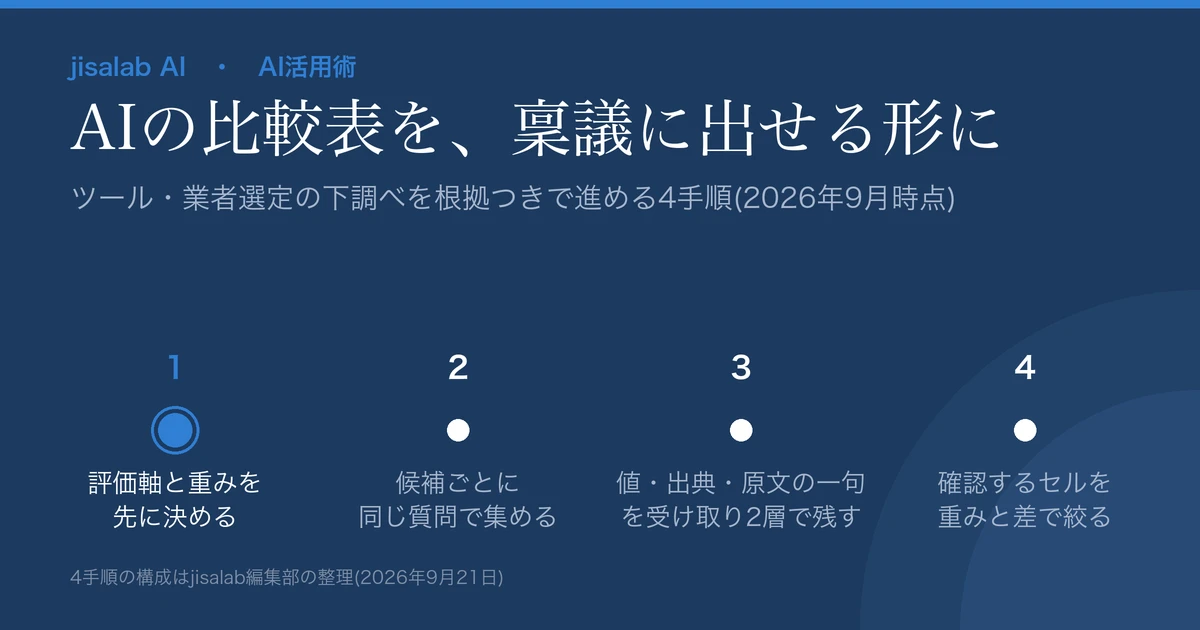
- だから順序を逆にします。先に評価軸と重み(高・低)を決め、候補ごとに同じ質問で集め、確認するセルを絞る。
- 例では15セルを7セルに絞り、AIに聞き返さず出典を自分で開いて照合します。
SaaSの乗り換え、外注先の選定、プランの決定。こうした「候補を並べて1つ選ぶ」仕事にAIを使えば、比較表は数分で出てきます。問題は、その表をそのまま稟議に添付できるかです。
この記事は、その表を判断に使える状態にする4つの手順です。所要は手順①〜④で約2時間、候補の料金ページや仕様ページを探してファイルに保存する時間を含めると半日が目安です。
最終更新: 2026年9月21日。引用した各社の公式ヘルプは、9月17日取得の旧訳(日本の読者にとっての意味の章)を除き、同日に原文を確認しています。本文の「(編集部)」と、手順・例・試算・図はjisalab編集部の作成・解釈です。詳細と免責は末尾の出典欄にまとめています。
なぜAIの比較表は、そのまま稟議に出せないのか
比較表には空欄が許されないという落とし穴があります。5軸×3候補なら15マス。人が調べれば「公開情報が見つからない」空欄が残りますが、AIに作らせるとマスが埋まりがちで、調べ切ったように見えます(編集部)。
OpenAIはウェブ検索について「Search results and citations can be incomplete, outdated, or incorrect.」と書いています。Googleは、Geminiが使ったソースを見落とす、直接使っていない文書を引用する、架空のソースを事実として提示する、といった誤りを挙げています。Anthropicも重要な情報について「Cross-reference cited sources to understand the full picture.」と勧めています。
ただし、3社のページが扱う機能は同じではありません。ChatGPTとClaudeはウェブ検索、Geminiはドライブなどの「ソース」機能のヘルプです。Geminiだけが誤りを認めているように見えるのは、扱う機能が違うためです。出典の扱いは会社ごとではなく機能ごとに書かれているので、自分が使う機能のヘルプを読む必要があります。
手順①:評価軸と重みを先に決める
評価軸はAIに作らせません。AIが出す軸は「価格」「機能」「サポート」のような、どの会社にも当てはまるものになりがちです(編集部)。実際の決め手は既存システムとの連携や決裁のタイミングといった自社の事情にあり、社内の人にしか書けません。
各軸には「満たさないと困る線」を条件として1つ書き、重みは1つの問いで決めます。「この軸の条件を満たさない候補を、それでも選ぶことがあるか」。まず選ばないなら高、選ぶことがあるなら低です。
| 評価軸 | 条件 | 重み | 判定の理由 |
|---|---|---|---|
| 月額費用(50人分・年払い) | 月5万円以内 | 高 | 予算枠を超えたら選外 |
| 会計システムとの連携 | API連携できる | 高 | 毎月の手作業の転記を許容してまで選ぶことは、まずない |
| 日本語のサポート窓口 | 日本語で問い合わせできる | 高 | 使うのは現場の非エンジニアで、英語のみでは問い合わせが止まる |
| データの書き出し形式 | CSVで書き出せる | 低 | 乗り換え時には効くが、満たさなくても今期は選びうる |
| 導入企業数 | 500社以上 | 低 | 少なくても、他の条件を満たせば選ぶ |
この段階でAIに頼むなら、自分で書いた5軸を渡して「見落とされがちな観点を3つ挙げて」と聞く使い方です。採否は人が決めます。
手順②:資料は一度に渡さず、候補ごとに同じ質問で集める
「比較して」と頼むと、形式が差を要求します。公開情報に同じことしか書いていなくても、「A社は手厚いサポート、B社は標準的」のような書き分けが出るおそれがあります。そこで工程を分けます。
- 資料はURLではなくファイルで渡す。料金・仕様ページはPDFかテキストで保存し(GeminiではPDFかGoogleドキュメントにしてドライブへ)、元ページのURLは出典シートに記録します。Claudeのヘルプは、URLのページ取得を「Web search」がオンのときの機能として説明しており、Geminiのヘルプがソースに挙げるのはドキュメント・スプレッドシート・スライド・PDFです
- 候補ごとに会話を分ける。A社の資料だけの会話、B社だけの会話、C社だけの会話にします
- 質問文は1字も変えずに使い回す。質問が違うと答えの粒度が変わり、横に並べられません
- 資料は軸に関係あるものだけに絞る。Workspace版Geminiの場合、Googleのヘルプは、ソースが多すぎたりテキスト量が膨大だったりすると処理能力の上限(コンテキスト ウィンドウ)を超え、コンテンツの一部のみに基づいて回答する可能性があると書いています
- 表にするのは最後。回答がそろってから人が転記します
- 以下の資料に書かれていることだけを使って、次の5項目に答えてください。月額費用(50人・年払い)/会計システムとの連携の可否と方式/日本語サポートの有無と窓口/データの書き出し形式/導入企業数
- 各項目について、値/根拠の出典(ファイル名とページ)/根拠部分の原文を1文、の3点を出してください。
- 資料に書かれていない項目は「記載なし」と書いてください。推測で埋めず、他社との比較もしないでください。ウェブ検索も使わないでください。
評価軸の部分だけを自社のものに差し替えます。「記載なし」を許すのは、推測で埋めてよいかを質問文の側で決めておくためです。ウェブ検索を禁じる一文は、Claudeのヘルプがプロンプトでウェブ検索を使わないよう指示できると書いていることに基づきます。参照したOpenAIとGoogleのヘルプには、同様の記載は見当たりません。
始める前に、使うツールで次の2点を確かめます。
| ツール | 公式ヘルプの記載 | 始める前にやること(編集部) |
|---|---|---|
| ChatGPT | ウェブ検索のヘルプ:「ChatGPT may search the web automatically when your question would benefit from current information.」。引用は「may include citations」(付くとは限らない)。 ファイルアップロードのヘルプ: ChatGPT EnterpriseのPDFを除き、文書からは文字だけを取り出し、画像は「discard any images」 |
引用や「Sources」付きの値はウェブ由来の可能性があるので、資料と照合する。引用が無いことは、資料から来た証拠にならない。料金表や機能表が画像の資料は、値を人が読むか、文字にしてから渡す |
| Claude | ウェブ検索のヘルプ:「+」メニューの「Web search」はもう一度クリックすれば無効にできる。ただし「If you have the new Claude experience, there’s no web search toggle.」。 ファイルアップロードのヘルプ: PDFの画像や図表まで読むのは100ページ以下で、101〜1000ページは文字のみ。PDF以外の文書は埋め込み画像を読まない。プロジェクトのファイルは「Text extraction only (except for multimodal PDFs)」 |
「Web search」をオフにする(切り替えが無い画面では質問文で禁じ、引用で資料の外の値を見分ける)。100ページを超えるPDFは、料金表や仕様のページだけ切り出す |
| Gemini (ドライブ) |
「ソース」機能のヘルプ:「新しい会話を開始すると、ドライブ、Gmail、チャット、カレンダーの検索設定がデフォルトでオンになります。」「[ドライブ] を選択すると、固定されたソース以外のドライブのコンテンツも検索できます。」。検索場所を制限するには「メインの切り替えをオンのままにして、特定の場所のチェックボックスをオフにします」。前のやり取りのソースを除外するには、新しい会話で選び直す。選択したソースのみを検索するが、管理者が有効にしたアプリデータ等を優先付けに使う、との但し書きもある | 検索場所のチェックからドライブ・Gmail・チャット・カレンダーを外し、[ソース]の[追加]で候補の資料だけを指定する。候補を替えるときは新しい会話にする。回答の下の[ソース]一覧に、指定外のファイルが出ていないか見る |
Geminiの[ソース]一覧は、Googleが使ったソースを見落とすことがあると書いているため、目安として見てください。どのツールでも、資料に無い値が入っていたら、資料以外(学習済みの知識など)から来た疑いがあります。
使うAIの選び方はPerplexity Pro は使う価値があるか(無料版・ChatGPT・Geminiとの比較)とGeminiレビュー、1本の長い資料を読ませる作法は長文資料・PDFをAIで速く読む手順で扱っています。
手順③:値・出典・原文の一句を受け取り、2層で残す
効くのは原文の一句で、ページ内で探す文字列が決まります。ただし一句そのものをAIが作る可能性もあるので、これは検査ではありません。照合は手順④で人がやります。
- 値の表:稟議に添付する側。値だけを載せ、読みやすさを優先します
- 出典シート:出典と原文の一句を、値の表のセル番号と対応づけて残します。保存したファイルの元ページのURLと取得日も書き、質問されたときに開く側です
2層に分けると、出典シートが空のセルは根拠を確かめられないセルだと一目で分かります。値が入っているのに出典が無いセルには印を付け、手順④で確認対象になった場合に最初に見ます。
手順④:確認するセルを重みと差で絞る
15セルを1セル5分で全部確かめると75分かかるので、次の表で絞ります。
| 軸の状態 | 確認するセル | 理由 |
|---|---|---|
| 重みが高く、候補間で値が違う(「記載なし」が1社でもあれば、こちら) | その軸の全セル。公式ページでも見つからない「記載なし」は、値を入れずにベンダーへの質問リストへ移す | 比べる相手の値も正しくないと、差が本物か分からない。「記載なし」は値ではないので、同じ値とはみなさない |
| 重みが高く、全候補が同じ値に見える | 上の行の確認を終えた時点で選ぶ予定の候補のセルだけ。表と違っていたら、その軸の全セル | 「同じ値」という判定もAIの出力。結論を左右するのは、選ぶ候補が条件を満たしているかどうか |
| 重みが低い | 確認しない(出典シートが空でも同じ)。ただし条件を満たす候補が複数残り、この軸が最終的な決め手になったら全セル | ふだんは結論を変えにくい。決め手になれば、値の誤りで結論が入れ替わる |
| 評価軸 | 重み | A社 | B社 | C社 | 確認するセル |
|---|---|---|---|---|---|
| 月額費用(50人分・年払い) | 高 | 4.5万円 | 5.5万円 | 4.0万円 | 3(値が違う) |
| 会計システムとの連携 | 高 | API連携 | CSVのみ | API連携 | 3(値が違う) |
| 日本語のサポート窓口 | 高 | あり | あり | あり | 1(同じ値。選ぶ予定のC社のみ) |
| データの書き出し形式 | 低 | CSV | CSV・JSON | CSV | 0 |
| 導入企業数 | 低 | 記載なし | 1,200社 | 800社 | 0 |
| 合計 | 7セル(35分) | ||||
値はすべて説明用の架空の例で、実在の製品ではありません。上2行の確認で表の値が正しく、C社を選ぶ予定になった場合の数え方です。1セル5分は編集部の仮定です。
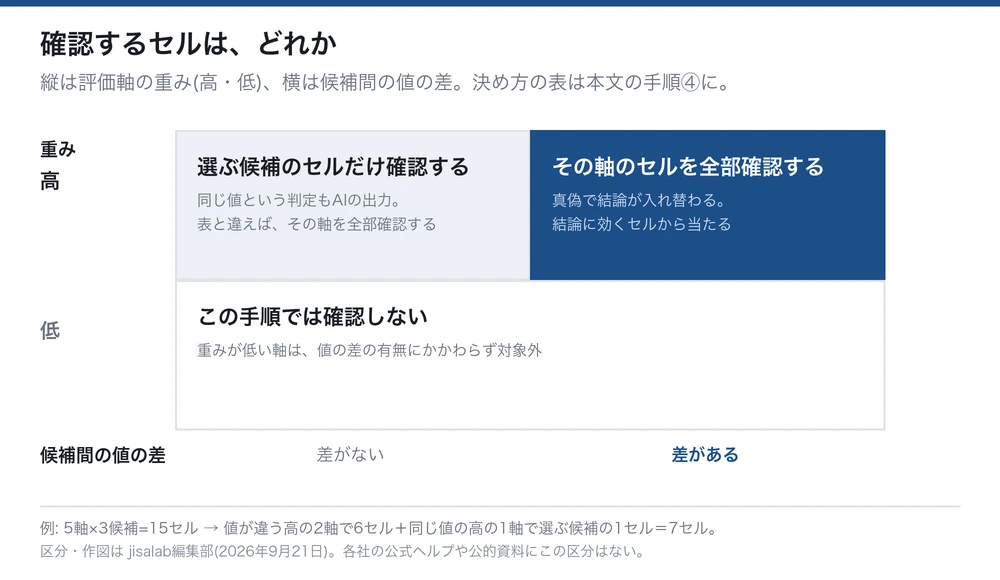
確認はその真偽で結論が入れ替わるセルから始めます。上の例なら月額費用の行で、B社を外す根拠であり、A社とC社の順位も決めています。方法は1つだけで、出典シートに記録した元ページを自分で開き、原文の一句がそのページに実際にあるかを見ます。同じAIに「合っていますか」と聞き返すのは、同じ出力元への再質問で、確認にはなりません。
稟議には値の表を添付し、聞かれたら出典シートを開きます。「AIで下調べし、値が違う2軸の6セルと、C社の日本語サポートを公式ページで確認済み。A社・B社の日本語サポートを含む残り8セルは未確認」と1行添えておくと、後から検証する人の作業が減ります。
日本の読者にとっての意味
Googleのヘルプの日本語版末尾には「AI 翻訳には誤りが含まれている可能性があります。」との注記があります。編集部が2026年9月17日に取得した日本語版では、Geminiがソースを「捏造し事実として提示することがあります」と訳されていました。これは取得時の編集部の記録で、現在のページでは確認できません。9月21日時点の日本語版は「架空のソースを事実として提示することがあります」で、英語版の該当文が両日とも同じだったことも取得記録に基づきます。
候補の資料では、海外製品で英語版が原文の場合は英語版を正とします。どの候補でも、重みの高い軸の根拠ページはPDFかスクリーンショットで取得日つきで保存します。文言が後でページから消えても示せます。
もう1つは稟議の事情です。編集部の見立てでは、日本の職場では「なぜその候補か」と同じくらい「他をどう調べたか」が問われます。質問文を1字も変えずに使い回せば、「3社に同じ質問をしました」と説明できます。社内ルールがまだ無ければ、生成AIの社内利用ルールを作る手順もご覧ください。
- □ 評価軸を5つ前後、自分で書き出し、それぞれに条件を1つ書く
- □ 各軸の重みを「高」「低」で付ける(条件を満たさない候補をまず選ばないなら高)
- □ 料金・仕様ページをPDFかテキストで保存し、候補ごとに会話を分けて、「記載なし」を許す同じ質問文で渡す
- □ 使うツールで、資料の外への検索の止め方と、画像の資料の扱いを決めてから始める
- □ 回答を値・出典・原文の一句で受け取り、値の表と出典シートに分けて残す
- □ 手順④の表で確認するセルを決める
- □ 確認はAIに聞き返さず、出典シートの元ページを自分で開く
- □ 稟議に、確認した範囲と未確認の範囲を1行で添える
よくある質問(FAQ)
候補が5社、評価軸も10個あります。同じやり方で回りますか?
回りますが、先に足切りを入れてください。10軸×5社は50セルで、全確認は1セル5分でも4時間を超えます。重みが高い軸のうち、予算上限のように満たすか否かで判定できる条件だけを先に5社に当て、落ちた候補を外してから、残りの2〜3社で表を作ります。足切りに使ったセルは、候補を外す前に人が確認します。
AIに出典を出させれば、確認は省けませんか?
省けません。Googleは公式ヘルプで、Geminiが架空のソースを事実として提示しうることに加え、使ったソースの見落としや、直接使っていない文書の引用もありうると書いています。OpenAIも、ウェブ検索の引用について、引用元を開いて回答を支持しているか確かめるよう案内しています。出典が付いていることと、それが記述の根拠であることは別です。出典を出させる意味は、確認を「開いて照合する」作業に変えることにあります。
公式サイトに書いていない項目は、どう埋めればよいですか?
埋めずに「記載なし」のまま残します。「記載なし」は値として比べません。重みが高い軸なら、手順④の表のとおり公式ページで探し、見つからなければベンダーに直接聞く質問リストに移します。全社が「記載なし」の軸は、商談で聞く軸に切り替える合図です。
あわせて読みたい
出てきた答えそのものを検証する手順は → AIの答えを業務で使う前の検証手順
調べる工程そのものを速くするなら → AI検索で仕事のリサーチを速くする
出典・参考
- OpenAI ヘルプセンター「Searching the web with ChatGPT」:「ChatGPT may search the web automatically when your question would benefit from current information.」「Responses that use web search may include citations.」「Search results and citations can be incomplete, outdated, or incorrect. Open a cited source to check that it supports the answer, review when it was published or updated, and use an authoritative source when accuracy matters.」|OpenAI Help Center(英語ページ)
- OpenAI ヘルプセンター「File Uploads FAQ」:「ChatGPT Enterprise supports Visual Retrieval for PDF files.」「All other plans and document files only support text-based retrieval. This means that ChatGPT will extract digital text from the file and discard any images.」|OpenAI Help Center(英語ページ)
- Anthropic ヘルプセンター「Enable and use web search」:「Note: If you have the new Claude experience, there’s no web search toggle. Claude searches the web when it helps.」「You can disable the feature at any time by clicking “Web search” again.」「You can also instruct Claude not to use web search in the prompt.」「When “Web search” is toggled on, Claude can also retrieve content directly from web pages when provided with specific URLs.」「Every response includes citations, so you can easily verify sources yourself.」(ウェブ検索を使った応答について)「Cross-reference cited sources to understand the full picture.」|Claude Help Center(英語ページ)
- Anthropic ヘルプセンター「Upload files to Claude」:「Claude analyzes both text and visual elements (like images, charts, and graphics) in PDFs of 100 pages or fewer. For PDFs from 101 to 1000 pages, Claude processes text only and doesn’t analyze visual elements.」「For non-PDF documents: Claude extracts text only from these files. If they contain embedded images, Claude won’t be able to read or interpret them.」、プロジェクトのファイルは「Text extraction only (except for multimodal PDFs)」|Claude Help Center(英語ページ)
- Google ドライブ ヘルプ「Google Workspace with Gemini でソースを使用する方法」:要点は、使ったソースの見落とし・直接使っていない文書の引用・架空のソースの提示がありうること、回答をソースと照らし合わせて確認するよう求めていること、ソースが多すぎるとコンテンツの一部のみに基づいて回答しうること、「ソースを追加する」節と「ソース設定を管理する」節の記載(ソースとして追加できるのはドキュメント・スプレッドシート・スライド・PDF/検索場所はメインの切り替えをオンのままチェックボックスで制限/選択したソースのみを検索するが管理者が有効にしたアプリデータ等を優先付けに使う/前のやり取りのソースを除外するには新しい会話で選び直す/ドライブでは[ドライブ]を選ぶと固定されたソース以外も検索する/新しい会話ではドライブ・Gmail・チャット・カレンダーの検索が既定でオン、ウェブ検索は既定でオフ)。本文の日本語引用は日本語版から取り、英語版と突き合わせました。英語原文(抜粋): “In some cases, Gemini can make up a source, presenting it as factual even if it wasn’t part of the request.”/”Select Drive to search your wider Drive content beyond pinned sources.”/”Tip: When you start a conversation from scratch, search settings for Drive, Gmail, Chat, and Calendar are turned on by default.”。この記載は Workspace アプリで「ソース」機能を使う場合の説明で、Gemini アプリ全般の説明ではありません|Google ドライブ ヘルプ(日本語)/英語版
- 編集部が作成した部分:4手順の構成、評価軸・条件・重み(高・低)の付け方、候補ごとに会話を分けて同じ質問文を使う方法、質問文の例、ツールごとの対処、値・出典・原文の一句で受け取り2層で残す方法、確認するセルの決め方の表と図、例の値と7セル・35分の試算、所要時間の目安、チェックリスト、稟議での扱い。引用した各社の公式ヘルプに、同じ手順や区分があるわけではありません
- 免責:本記事は業務手順の解説であり、特定のツールの優劣を判定するものではありません。各社の機能・既定値・プラン構成は変更されるため、運用前に最新の公式資料でご確認ください。契約条件や法令適合の個別判断については、社内規程を確認のうえ専門家にご相談ください
本記事に登場する製品名は各社の商標または登録商標です。