- 議事録のためにAIツールを増やす前に、いま使っているWeb会議ツールの文字起こしを一度使い切ります。Google Meet と Microsoft Teams はどちらも日本語に対応しています。
- 先に決めるのは精度ではなく「誰が受け取れるか」です。Teams の公式ヘルプの表では、「別のテナントのユーザー」は会議後のトランスクリプトを表示もダウンロードもできず、「匿名」は会議中も見られません。相手に渡すなら、開催者か共同開催者がダウンロードしたファイルか要約を別に送ることになります。
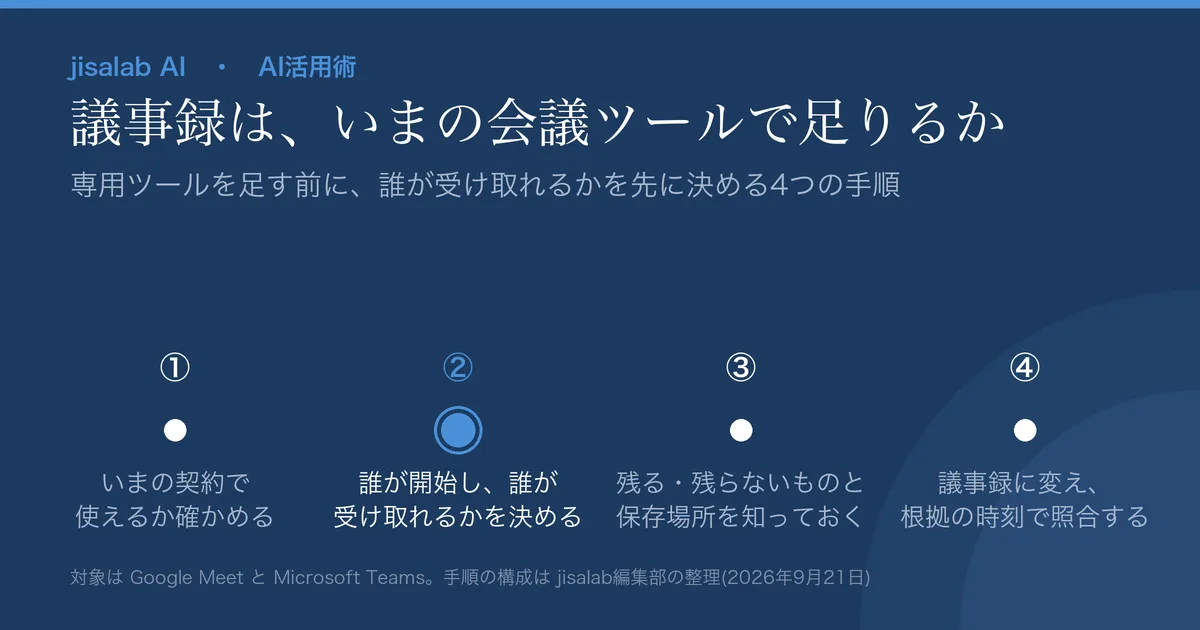
- 手順は4つ。会議の種類別に開始する人と共有の方法を決め、要約には根拠の時刻を書かせて照合します。内蔵で足りない条件は、記事後半の判定表で切り分けます。
「録音はしているが、結局あとから聞き直している」「AI議事録ツールの見積もりを取ったが、全員分の席となると高い」。この記事は、Google Meet と Microsoft Teams に組み込まれている文字起こしを、議事録として回せる状態にするまでの手順をまとめました。対象は、中小〜中堅企業で会議の記録を任されている人と、ツールの追加を検討している情シス・管理部門です。
最終更新: 2026年9月21日
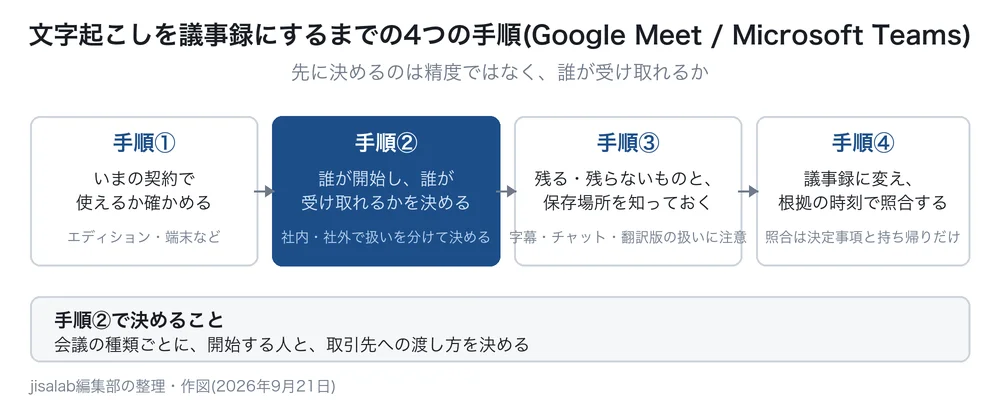
手順①:いまの契約で使えるか確かめる
| 確認すること | Microsoft Teams | Google Meet |
|---|---|---|
| 使える条件 | 会議ポリシーの文字起こし設定がオンであること(ウェビナーとタウン ホールはイベント ポリシー)。使えるライセンスの一覧は、参照したページに無い | 対応エディションは Business Standard、Enterprise 各種など8つ。Business Starter は一覧に挙がっていない |
| 既定の状態 | 新しい会議ポリシーでは既定でオン。開催者と、録画または文字起こしを始める人の双方でオンになっている必要がある | Education の生徒用ライセンスを除き、既定でオン |
| 日本語 | 対応(「日本語 (日本)」) | 対応(8言語の1つ) |
| 使える端末 | 注記ではライブ文字起こしはデスクトップ版のみ。同じページにモバイルでの開始・停止の操作も載っていて、記述が揃っていない | パソコン、ノートパソコン、Android。ヘルプに載っている開始手順はパソコンのもの |
| 保存先の空き | 記載なし | 組織のドライブと主催者のドライブの両方に空きが要る |
Teams で自分のアカウントが要件を満たしているか分からないときは、管理者に Microsoft 365 管理センターの「Teams トランスクリプト診断ツール」の実行を頼みます(Microsoft Learn。Microsoft 365 Government などでは使えません)。頼むときは、対象の人のメールアドレスと、試したい会議のURLを伝えます。
手順②:誰が開始し、誰が受け取れるかを決める
Teams の「開催者・共同開催者」と Meet の「主催者・共同主催者」は、それぞれのサービスでの呼び名です。Teams の表に出てくる「テナント」は、会社ごとの Microsoft 365 の契約の単位で、取引先が取引先の会社の Microsoft 365 アカウントで参加すれば「別のテナントのユーザー」に当たると考えられます。取引先を自社のテナントにゲストとして招いている場合の扱いは書かれていないので、テスト会議で確かめます。
| 会議の種類 | Microsoft Teams | Google Meet |
|---|---|---|
| 社内だけの定例 | 同じ組織の参加者は会議後も Teams 上で見られる。ダウンロードできるのは既定で開催者と共同開催者 | 会議後のリンクが主催者・共同主催者・文字起こしをオンにした人にメールで届く。組織内の招待者はカレンダーの添付からも開ける |
| 取引先が、取引先の会社のアカウントで参加する | 会議中の表示のみ。会議後は表示もダウンロードもできない | 組織外の招待者の扱いは書かれていない |
| サインインせずに参加する人・電話の参加者がいる | サインインしない人(表の「匿名」)は会議中も含めて見られない。電話の参加者も見られない | 記載なし |
会議の種類の分け方は編集部の整理です。Meet では、主催者の組織内の招待者が200人を超えると、添付を開けるのは主催者・共同主催者・文字起こしをオンにした人だけになります。
この表から、担当者と渡し方を次のように決めます(編集部の勧め)。
| 決めること | Microsoft Teams | Google Meet |
|---|---|---|
| 議事録の担当者 | 共同開催者にする(ダウンロードできるように) | 共同主催者にするか、担当者が自分で文字起こしを始める(リンクのメールが届くように) |
| 取引先への渡し方 | 開催者か共同開催者が、チャット>過去の会議のチャット>[まとめ]>[トランスクリプト]からダウンロードし、ファイルか要約を送る | テスト会議で取引先側から開けるかを確かめる。開けなければ、主催者にドライブのファイルの共有を頼むか、要約を送る |
Teams では、同じ組織の人なら、開催者が Stream でダウンロードを許可する方法もあります。管理者のポリシーによっては、ほかの人にダウンロードの権限を付与することもできます。また開催者が参加者のコピー・転送を制限できる設定が既定で使える状態です(Microsoft Learn)。担当者が参加者の立場で転送するなら、開催者に制限の有無を確かめます。
全文を送るか要約を送るかは社内で決めます。編集部は、社外に出す分量を減らせる要約を勧めます。
開始の操作
Teams では、開催者のほか、開催者と同じ組織の参加者も開始できます(取引先とサインインしない人は開始できません)。ただし停止できる人の記述はページ内で揃っていないので、担当者を共同開催者にしておけば迷いません。Meet では「主催者向けの管理機能」がオフなら主催者のドメイン内の誰でも、オンなら主催者と共同主催者だけです。
- Teams で始める: 会議中に[その他のアクション]>[レコーディングと文字起こし]>[文字起こしの開始]を選び、話している言語を確認して[確認]を選びます。サポートページは「文字起こしの精度を確保するには、会議の話し言葉が全員が話している言語を反映していることを確認します。」としています。途中で言語を変えると全員の表示が切り替わり、変えられるのは開催者・共同開催者・開始した人などです。また同ページは、会議を記録すると文字起こしも自動で始まるとしています(Microsoft Learn によると、文字起こしのポリシーがオンであることが前提)
- Teams で開始できる人を絞る: Teams Premium と Copilot がある環境では、開催者が会議の予定を作るときに、開始できる人を「開催者と共同開催者」「開催者、共同開催者、発表者」「該当者なし」から選べます。担当者に始めさせるなら、前の2つのどちらかにします
- Meet で始める: パソコンで参加し、右下の会議ツールから[文字起こし]>[文字起こしを開始]>[開始]と進みます
- Meet で自動開始にする: 主催者が会議を作るときに、ビデオ通話オプション>[会議の記録]>[会議を文字起こし]と進みます。主催者か共同主催者がウェブで参加するまでは始まりません
Meet では、管理者が、録画や文字起こしを使う前に参加者に同意を求める設定を有効にできます(ヘルプによると既定はオフ)。社外の参加者が多い会議を扱うなら、情シスと相談しておきます。
手順③:残る・残らないものと、保存場所を知っておく
| 項目 | Microsoft Teams | Google Meet |
|---|---|---|
| 字幕 | ライブキャプション(字幕)は保存されない | ― |
| 文字起こしのポリシーがオフのまま録画した場合 | 録画にトランスクリプトのファイルは付かない | ― |
| チャット | ― | 文字起こしには話した言葉だけが入る。チャットを残すには録画する |
| 翻訳 | 翻訳したトランスクリプトは保存されず、元の言語のものだけが残る | ― |
| 止まる・使えなくなる条件 | 全員が退出すると止まる。開催者が会議で Copilot をオフにすると、録画と文字起こしもオフになる | 全員が退出すると止まる。一時停止はできず、始めるたびに別ファイルになる |
| 見られるまで | 会議が終わると、カレンダーの会議イベントですぐ確認できる | 長い会議は処理に時間がかかる |
字幕は保存されないので、記録には文字起こしを使います(編集部の勧め)。「―」は、この記事が参照した3ページに該当する記述が無いという意味です。
保存場所もサービスで違います。Meet の文字起こしは、主催者の Google ドライブの「Google Meet」フォルダに入ります。以前の「Meet Recordings」フォルダは2026年7月以降「Legacy Meet Recordings」に名前が変わり、「Google Meet」フォルダの中に移されるので、過去の文字起こしはそこを探します。保存期間の決め方は、参照した Meet のヘルプに書かれていません。
Teams の文字起こしは OneDrive と SharePoint に入ります(サポートページは開催者の OneDrive for Business としています)。自動で消える期限は Teams の録画ポリシーで決まり、手動では開催者と共同開催者が削除できます。削除するまでは、会議チャットと[要約]タブから開けます(誰が見られるかは手順②の表のとおり)。OneDrive・SharePoint 側の保存設定は管理者に確認してください。
手順④:議事録に変え、根拠の時刻で照合する
会議ツール側のAIのまとめ機能(Meet の「自動メモ生成」、Teams の Copilot)は、提供条件を確かめていないためこの記事では扱いません。
土台は、Microsoft Learn の「参加者は、会議後にトランスクリプトをタイムスタンプや話者の帰属と共に表示できます。」という記述です。ダウンロードしたファイルにも時刻と話者が入っているかは、テスト会議で開いて確かめてください。なお Teams のサポートページは「参加者は、 会議のキャプションとトランスクリプトで自分の ID を非表示にすることを選択できます。」としています。非表示にした参加者の発言には話者名が表示されない可能性があるので、その人の発言が根拠の決定事項は、時刻と内容で照合します。
ダウンロードした文字起こし(Teams なら Word 形式の .docx か、字幕形式の .vtt)を、社内で許可されている生成AIに貼り、次の指示を添えます。
| 指示する項目 | 文面例 |
|---|---|
| 出力の形 | 「決定事項」「持ち帰り(担当・期限つき)」「保留」の3つの見出しで、箇条書きにしてください。 |
| 根拠の時刻 | 各項目の末尾に、根拠になった発言の時刻と話者名を、文字起こしに付いている表記のまま括弧で付けてください。根拠が1か所に特定できない項目には(根拠不明)と書いてください。 |
| やらせないこと | 文字起こしに無いことは書かないでください。社名・人名・金額・日付は、文字起こしの表記のまま書き写してください。 |
照合するのは「決定事項」と「持ち帰り」の行だけで、「保留」の行は照合しません。次の順で進めます。
- (根拠不明)の行を先に見る: 会議で決まっていないことを、要約が議論の流れから拾ってきた可能性がある行です。原文を読み、確認できたら残し、確認できなければ決定事項から外すか保留に移します
- 残りの行は、付いた時刻に戻る: 文字起こしの該当時刻を開き、その話者がそう言っているかを確かめます。時刻がずれていたり話者が違ったりしたら、その行の内容も疑います
- 固有名詞と数字を直す: 照合のついでに、社名・人名の聞き取り違いと、金額・期限の桁を直します
Meet は、文字起こしに話者名や時刻が含まれるかの記載がありません。Meet で使う場合は、テスト会議の文字起こしを開いて話者名と時刻が入っているかを確かめてから、「根拠の時刻」の行を使うかどうかを決めてください。入っていなければ、この行を外し、決定事項の行だけ原文を検索して照合します。
社外秘を含む会議もあるため、生成AIに入力してよい情報の線引きを先に決めておく必要があります。線引きの作り方は生成AIの社内利用ルールを作る手順に、会議前後を含めた流れは議事録作成をAIで自動化するにまとめています。
内蔵で足りるか、専用ツールを足すか
| やりたいこと | 公式ヘルプの記載 | 内蔵での対処 | 専用ツールを検討する条件 |
|---|---|---|---|
| 聞き取りの誤りを減らす(精度) | Teams は、話し言葉の設定を実際の言語に合わせることを精度の条件として案内している(固有名詞や数字への効果は書かれていない)。参照した Meet のヘルプに同様の設定の記載はない | テスト会議の照合(手順④)で直す量を見る。Teams は開始時の言語確認を合わせる | 照合で直す量が、社内で許容できる量を超える |
| 誰が話したかを区別する | Teams は会議後もタイムスタンプと話者つきで表示できる(参加者は自分のIDを非表示にできる)。Meet は記載なし | Teams は、IDを非表示にした人の意思を尊重し、時刻と内容で照合する。Meet はテスト会議のファイルで話者名が入るかを確かめる | Meet のテスト会議で話者名が付かず、照合の手間が許容を超える |
| Google Workspace の Business Starter で Meet の文字起こしを使う | 対応エディションの一覧に Business Starter は挙がっていない | 上位エディションに変える | 上位エディションとの差額より、専用ツールのほうが安い |
| Teams で、会議中に別の言語へ翻訳したトランスクリプトを出す | 「出席者がライブ翻訳文字起こしを使用するには、会議またはイベントの開催者が Teams Premium ライセンスを持っている必要があります。」 | 開催者に Teams Premium を用意する | 開催者分の Teams Premium の費用より、ライブ翻訳に対応した専用ツールのほうが安い(専用ツール側の翻訳対応は比較記事で確かめる) |
「内蔵での対処」「専用ツールを検討する条件」はjisalab編集部の整理です。「許容できる量」は社内で決めてください(仮の目安の例: 30分のテスト会議で、決定事項と持ち帰りの行の半分以上に直しが要る)。社外の会議を別の会議ツールで開くことが多い場合や、対面の打ち合わせ・電話の通話も記録したい場合は、参照した3ページが扱っていないため表に入れていません。
日本語の精度や料金の比較はAI議事録・文字起こしツール比較、単体の実測レビューはNotta 日本語レビューにまとめています。
日本の読者にとっての意味
取引先との会議で気をつけたいのは、秘密保持の取り決めです。取引先との契約で会議の内容を外部のサービスに入力することを制限している場合は、手順④で要約に使う生成AIが社内で許可されたものかに加えて、その取り決めにも合うかを確かめます。
取引先に議事録を送って確認してもらう場合は、手順④で付けた根拠の時刻を社内用の控えとして残しておくと、先方から「その決定はしていない」と修正の依頼が来たときに、原文のその時刻へすぐ戻れます。修正したら、控えの側にも同じ修正を入れておきます。
専用ツールを入れると会議の内容を新たに別の事業者に預けることになり、前段の秘密保持の確認と社内の利用ルールの確認を、そのツールについてやり直すことになります。専用ツールに進むときは、料金に加えてこの手間も見込んでおきます。内蔵のままでも、手順②で決めた渡し方(ファイルか要約か)が取り決めの範囲に収まっているかを、取引先ごとに一度確かめておきます。
次に取る行動
- 自社の Google Workspace のエディション、または Teams の会議ポリシーの文字起こし設定を確認する
- 直近の会議を社内会議と社外会議に分け、社外の参加者がいるものに印を付ける
- 議事録の担当者を決め、Teams なら共同開催者に、Meet で主催者向けの管理機能がオンなら共同主催者に割り当てる
- 定例とは別に30分程度のテスト会議を設け、文字起こしを1本取る
- 出力されたファイルの受け取り経路(手順②のとおり)を実際にたどる
- 手順④の指示テンプレートで、テスト会議の文字起こしを要約させ、付いた時刻に戻って照合できるかを1回試す(Meet は先に話者名と時刻が入っているかを確認する)
- 招集メールのひな形に「文字起こしを取ります」の1行を足す(Teams は開始時に全員へ通知され、Meet は文字起こし中に全員の画面にアイコンが出る)
よくある質問
- Google Meet ヘルプ「Google Meet で文字起こしを使用する」https://support.google.com/meet/answer/12849897?hl=ja
- Microsoft Learn「管理者 – Teams 会議の文字起こしとキャプションを管理する」https://learn.microsoft.com/ja-jp/microsoftteams/meeting-transcription-captions
- Microsoft サポート「Microsoft Teams 会議でライブ トランスクリプトを開始、停止、ダウンロードする」Microsoft サポート(dc1a8f23)