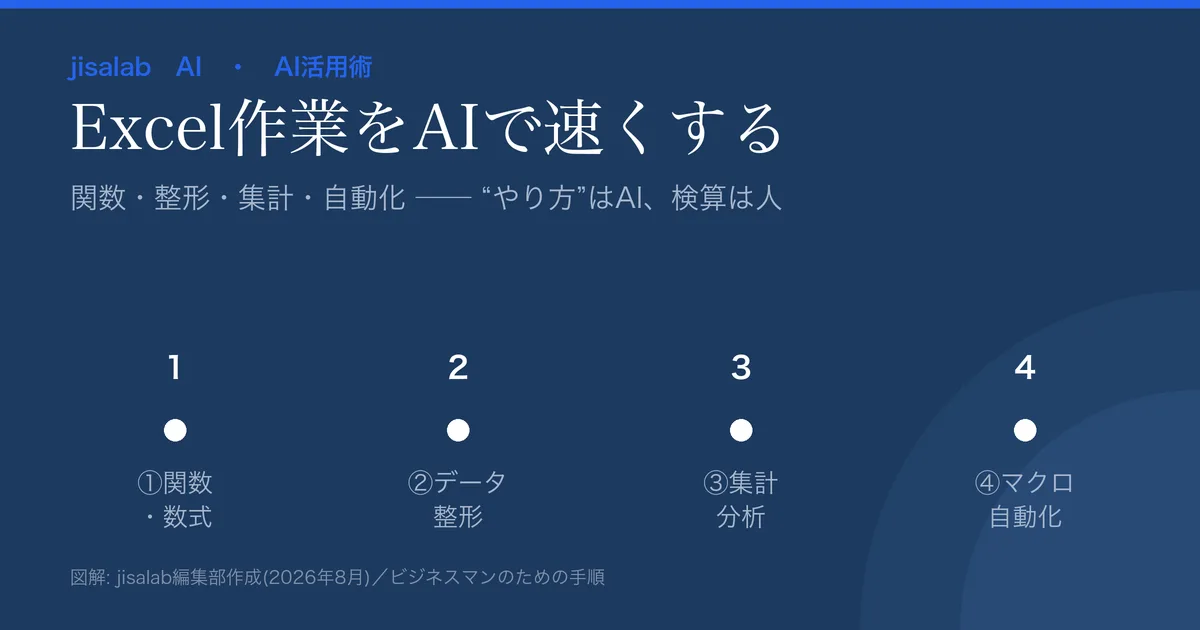
- Excel/スプレッドシートで時間を奪うのは「関数を思い出す」「データを手で整形する」「集計の型を作る」。この3つはAIに“やり方”を作らせて、人は結果を検算するだけで一気に速くなる。
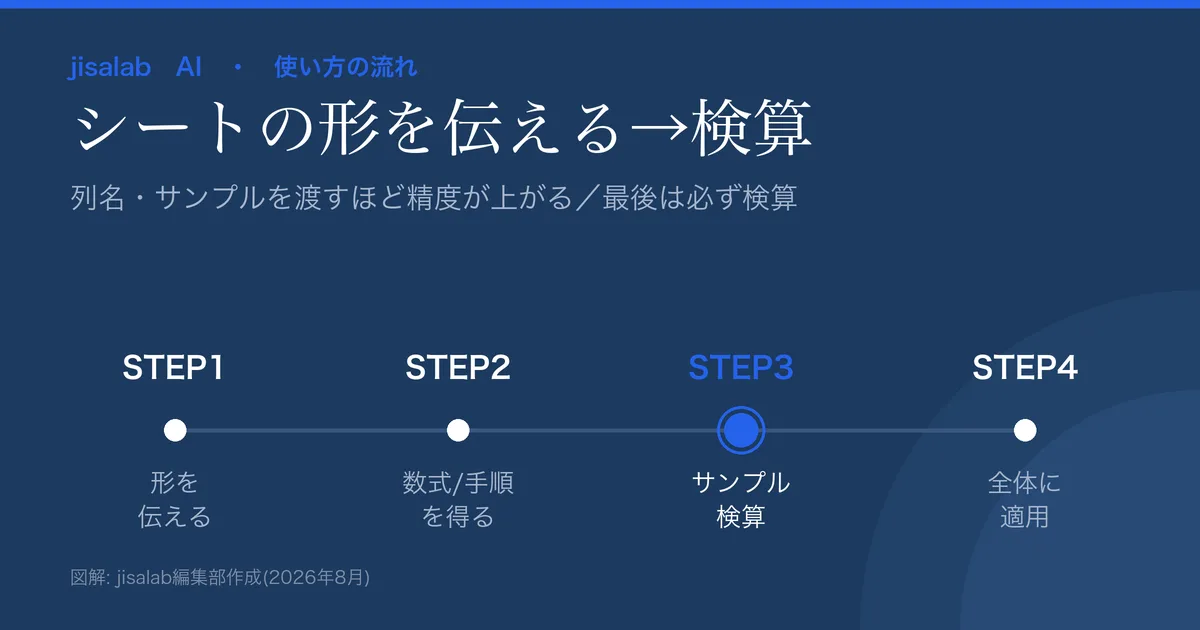
- コツは「シートの形(列名・サンプル数行)をAIに正確に伝える」こと。これだけで、出てくる関数・手順の精度が段違いになる。
- 最重要は検算。AIの数式は間違うことがあるので、必ず小さなサンプルで答え合わせしてから全体に適用する。数式は”下書き”、正しさの担保は人。
「この集計、どの関数だっけ」「表記ゆれの掃除に半日」——Excel・スプレッドシート作業のこの手間は、AIに任せれば大きく縮みます。この記事は、関数作成・データ整形・集計分析・自動化(マクロ/スクリプト)をAIで速くする具体手順を、そのまま使えるプロンプトと検算の勘所つきで解説します。対象は、日々表計算を触る事務・営業・管理部門のビジネスパーソンです。
本記事は一般的な業務効率化の情報提供です。ツールの料金・仕様は各公式(および各レビュー記事の確認日)にもとづきます。AIが出す数式・マクロは誤ることがあるため、必ず人が検算・確認してから業務データに適用してください。
最終更新: 2026年8月14日/各ツールの詳細料金は本文リンク先の各レビューを参照。生成AIの数式・スクリプトは誤りを含むため、サンプル検算を前提に運用してください。
まず「Excelの時間泥棒」を分解する
表計算の工数は、たいていここに集中しています。
- 関数・数式: 「VLOOKUPとXLOOKUPどっち」「複数条件の集計」で手が止まる。
- データ整形: 全角/半角の統一、姓名の分割、重複削除など地味な手作業。
- 集計・分析: ピボットや条件集計を「どう組むか」で悩む。
- 繰り返し作業: 毎回同じ加工を手でやっている(マクロ化の余地)。
いずれもAIに「やり方(数式・手順・マクロ)」を作らせ、人は結果を検算する形にすると速くなります。AIは”下書き役”、正しさの担保は人、が基本です。
成否を分ける大前提:シートの「形」を正確に伝える
プロンプトの良し悪しは、シートの形をどれだけ具体的に渡すかで決まります。
- ✕ 悪い例: 「売上を集計したい」——列も形も不明で、AIは推測で外す。
- ◯ 良い例: 「A列=日付、B列=商品名、C列=金額。1000行ある。商品ごとの月別合計をD列以降に出したい」——列名・件数・目的が具体。
可能ならヘッダー行+サンプル2〜3行をそのまま貼ると、さらに精度が上がります(機密データはサンプルを架空の値に置き換える。後述)。
領域① 関数・数式を作らせる
そのまま使える関数プロンプト:
- 「{Excel / Googleスプレッドシート}で使う数式を教えてください。別シート『マスタ』にA列=顧客ID、B列=顧客名の対応表があり、今のシートのA2にある顧客IDから顧客名を引きたい。見つからない場合は空欄に。数式と、各部分の意味も短く。」
- 複数条件の集計: 「『支店がA かつ 月が4月』の金額合計を出す数式を。列は{支店=B, 月=C, 金額=D}。SUMIFSで。」
返ってくる数式はこんな形です(=“答えの完成形”。これを知っておくと、AIの回答が妥当か判断できます)。
- 顧客名引き(Excel 2021/M365・スプレッドシート):
=XLOOKUP(A2, マスタ!A:A, マスタ!B:B, "")—— 見つからなければ空欄。
旧バージョンのExcelなら=IFERROR(VLOOKUP(A2, マスタ!A:B, 2, FALSE), "")。 - 複数条件の合計:
=SUMIFS(D:D, B:B, "A", C:C, "4月")——D2:D100のようにセル範囲で指定する場合は、合計範囲(D)と条件範囲(B・C)の行数をそろえるのがポイント(ずれるとエラー)。
コツ: 「Excel」か「スプレッドシート」かを必ず明記(関数が微妙に違う)。動かないときはエラーメッセージをそのまま貼って「この数式で#N/Aが出ます。原因と直し方を」と聞くと解決が速いです。VLOOKUPは列を挿入するとズレるので、「列挿入で壊れないようXLOOKUPで」と指定すると堅くなります。
領域② データの整形・掃除を任せる
そのまま使える整形プロンプト:
- 表記ゆれ: 「B列の会社名に『(株)』『株式会社』『㈱』が混在しています。『株式会社』に統一する手順(または数式/置換ルール)を教えてください。」
- 分割: 「A列に『姓 名』が全角スペース区切りで入っています。姓と名を別列に分ける数式を({Excel/スプレッドシート}用)。」
- 重複: 「顧客リストからメールアドレスが重複する行を見つけて、1件だけ残す手順を。」
返ってくる“答えの完成形”の例:
- 姓名の分割(スプレッドシート):
=SPLIT(A1, " ")/ExcelはMicrosoft 365のみ=TEXTBEFORE(A1," ")(姓)・=TEXTAFTER(A1," ")(名)。永続版のExcel 2021以前にTEXT系は無いので、その場合は「区切り位置」機能かLEFT/MID/FIND併用をAIに聞く。全角スペース区切りなら区切り文字を全角スペースに。 - 表記ゆれの一括置換: 「(株)」「㈱」→「株式会社」は、数式より Ctrl+H(置換)を順にが確実。AIには「置換の検索/置換ペアの一覧」を作らせると速い。
- 重複: スプレッドシートは
=UNIQUE(範囲)で重複を除いた一覧、Excelは「データ→重複の削除」またはUNIQUE(M365)。
コツ: 整形は「手順(操作を順に)」と「数式(自動計算)」のどちらで欲しいかを指定すると、自分のレベルに合った答えが返ります。
領域③ 集計・分析の型を作らせる
そのまま使える集計プロンプト:
- 「A列=日付、B列=商品、C列=金額、D列=担当の売上データがあります。担当者別・月別の売上をピボットテーブルで見たい。作成手順を順番に教えてください({Excel/スプレッドシート})。」
- 分析の相談: 「この売上データで、まず見るべき集計軸を3つ提案してください(例: 商品別・月別推移・担当別)。理由も。」
コツ: 数字の”解釈”までAIに丸投げしないこと。AIは集計の型づくりに強い一方、数字の意味づけ・意思決定は人が行います。
領域④ 繰り返し作業をマクロ/スクリプトで自動化
そのまま使える自動化プロンプト:
- Excel: 「毎月、A〜D列のデータを『月報』シートに追記して、日付で並べ替える作業をVBAマクロにしたい。コードと、貼り付け・実行の手順を初心者向けに。」
- スプレッドシート: 「Googleスプレッドシートで毎朝9時に、シートの内容をSlackに通知するGoogle Apps Scriptを。設定手順も。」
難易度の目安: マクロ(VBA)やGAS、特にSlack通知のような外部連携は、トリガー設定やコピペ場所でつまずきやすくやや上級です。初めてなら、まず「重複チェック」「書式の一括統一」など1ファイル内で完結する軽い自動化から始めるのがおすすめ。外部サービスとの連携(通知・転記)は、コードを書くよりノーコード自動化(Zapier等)の方が簡単なこともあります。
注意: マクロ/スクリプトは必ずコピーしたテスト用ファイルで動作確認してから本番へ。誤ると大量のデータを一括で壊すため、元ファイルのバックアップは必須です。
どのAIを使うか(コピペ型 vs 内蔵型)
- 汎用AIにコピペ(手軽・今日から): ChatGPT/Geminiに、シートの形と目的を貼って数式・手順・マクロをもらう。無料でも始められる。
- 表計算内蔵AI(スムーズ・要環境): Microsoft 365 CopilotやGoogleスプレッドシートのGeminiは、表を直接読んで数式挿入や集計まで行う。対象の契約・プランが必要で、提供内容・料金は流動的なため各公式で最新をご確認ください。
まずは汎用AIにコピペで試し、頻度が高く手間なら内蔵AIの導入を検討、が現実的です。
最重要:AIの数式・マクロは必ず検算する
ここを飛ばすと、”速いが間違った集計”で判断を誤ります。次を必ずチェック。
“3点突合”の検算(これをやれば大きな事故は防げます):
- 合計の突合: AIの集計結果の合計と、元データの単純合計(
=SUM(C:C)等)が一致するか。金額系はこれが一番効く。 - 件数の突合: 集計後の件数と、元データの件数(
=COUNTA(A:A)等)が一致するか。行の抜け漏れを検出。 - 抜き取り手計算: 答えが分かる3行だけ手計算で照合。数式の意味が合っているか確認。
さらに次の”崩れ”にも注意:
- 絶対参照($)のズレ: 数式をコピーすると参照がずれる。固定したい範囲は
$A$1のように$を付ける。 - 列の挿入で壊れる: VLOOKUPの列番号(例: 2)は列を挿入するとズレる。XLOOKUPで書くと壊れにくい。
- 環境で使えない関数:
XLOOKUPはExcel 2021以降/Microsoft 365、TEXTBEFORE・TEXTAFTER・TEXTSPLIT等のTEXT系はMicrosoft 365のみ(永続版2021には無い)。Excel 2019以前やGoogle側で使えないこともある。動かなければ「この環境(例: Excel 2019)で使える代替を」と指定して直させる。
日本の実務で外せない注意点
- 機密データの扱い: 顧客名簿・売上明細などはそのまま貼らず、列名と架空のサンプル数行だけを渡して数式・手順を作らせ、実データには自分で適用する。学習に使わない設定(オプトアウト)や法人プランのあるツールを選ぶとより安心。
- 日本語特有の表記: 全角/半角、旧字、和暦、部署名の表記ゆれなどは、整形プロンプトで明示的に統一ルールを指定する。
- ExcelとGoogleの差: 関数名・引数が微妙に違うため、必ずどちらか明記する。
- バックアップ: マクロ実行前や大規模置換前は必ず複製を取る。
次に取るべき行動
- □ いま手が止まっている作業を1つ選ぶ(関数/整形/集計/繰り返し)
- □ 「{Excel or スプレッドシート}+列名+やりたいこと+サンプル数行」の形でAIに聞く
- □ 返ってきた数式は、答えが分かる小さなサンプルで検算してから全体に適用する
- □ 機密データは架空サンプルで作らせ、実データには自分で当てはめる
- □ 毎回やる作業はマクロ/スクリプト化を検討(必ず複製で先にテスト)
よくある質問(FAQ)
AIが出した数式が動きません。どうすれば?
まず「Excelかスプレッドシートか」を明記しているか確認してください(関数が違います)。そのうえで、出たエラーメッセージ(#N/A、#REF! 等)をそのまま貼り、「この数式でこのエラーが出ます。原因と直し方を」と聞くと解決が速いです。列の挿入で壊れている場合も多いので、XLOOKUPなど堅い書き方を指定するのも有効です。
関数やマクロの知識がなくても使えますか?
使えます。やりたいことを日本語で具体的に(列名・目的・サンプル)伝えれば、数式や手順、マクロの雛形が返ります。ただし、返ってきたものをそのまま信用せず、小さなサンプルで検算してから使ってください。マクロは必ず複製ファイルでテストを。
顧客名簿や売上データをそのままAIに貼っても大丈夫?
機密・個人情報はそのまま貼らないのが安全です。列名と架空のサンプル数行だけを渡して数式・手順を作らせ、実データには自分で適用してください。加えて、入力が学習に使われない設定(オプトアウト)や法人プランのあるツールを選ぶと安心度が上がります。
ChatGPTなどのコピペと、Excel内蔵のAIはどちらがいい?
まずは汎用AI(ChatGPT/Gemini)にコピペする方法が手軽で、無料から今日試せます。頻度が高く、セルを直接操作してほしいなら、Microsoft 365 CopilotやGoogleスプレッドシートのGeminiなど内蔵AIが快適ですが、対象プラン・環境が必要です。まず無料で効果を確かめてから判断してください。
あわせて読みたい
まず入れる汎用AIの選び方 → ChatGPTレビュー / Geminiレビュー
定型業務そのものを自動化するなら → 中小企業のバックオフィス自動化
AIを業務のどこから入れるか → 中小企業のAI導入ガイド
出典・参考
- 各ツールの詳細・料金は、本文でリンクした jisalab の各レビュー(確認日は各記事に明記)を参照。
- 本記事は業務手順の一般的な解説であり、特定ツールの推奨ではありません。数式・マクロは人が検算のうえ利用してください。
本記事に登場する製品名・ロゴは各社の商標または登録商標です。掲載の図解はjisalab編集部が作成したものです。生成AIの数式・スクリプトは誤りを含むため、サンプル検算とバックアップを前提に運用してください。料金・仕様は変動するため契約前に各公式でご確認ください。