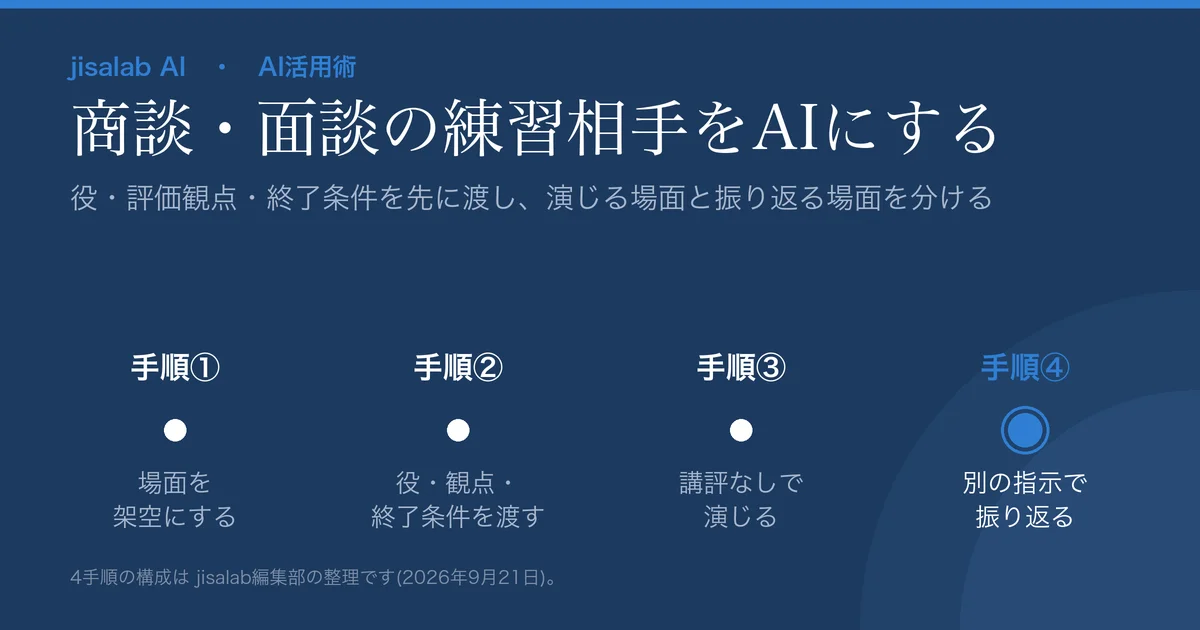
- 「他社のほうが安いと言う総務部長」のような役と反論、採点に使う評価観点、「発言8回で終える」のような終了条件を、最初の1つの指示で渡します。
- 演じる場面と振り返る場面を分けます。相手役が助言を始めたら「役に戻ってください。講評は不要です」と1行返し、終わってから別の指示で採点させます。
- 場面は架空にし、練習の前に、学習の設定をオフにし、評価ボタンを押さず、一時チャット(Claude ではシークレットチャット)を使います。一時チャットは学習に使われませんが、実在の情報を入れてよい場所ではありません。
大事な商談や評価面談の前に、一度声に出して練習したい。けれど相手役を頼める先輩や上司は忙しく、評価面談のように「中身を人に話せない」練習もあります。
この記事は、その練習相手を生成AIに務めてもらう手順をまとめたものです。対象は、営業担当と営業マネージャー、評価面談や1on1を控えた管理職、社内で提案を通す必要がある方です。書き換えて使える相手役の指示文3本と、振り返りの指示文1本を載せています。
最終更新: 2026年9月21日。各サービスの機能・データの扱いは同日に公式ヘルプの原文で確認しました(変更されることがあります)。本記事の手順・指示文・時間の目安はjisalab編集部が設計したもので、本文で「(編集部)」と付けた箇所も同じです。
「相手役をやって」だけでは練習にならない理由
そこで本記事では、最初の指示に次の3点を書きます。
| 書くこと | 中身 | 書かないと起きること |
|---|---|---|
| 役 | 相手の立場、関心事、出してほしい反論、納得する条件 | 反論が本番とかけ離れ、詰まる場面を練習できない |
| 評価観点 | 終わったあとに何で採点するか(2〜3個) | 講評が感想で終わり、次に直す点が決まらない |
| 終了条件 | 発言の回数、合図の言葉、または「合意が出たら終わる」 | 区切りがなく、振り返りに移れない |
| (あわせて)進め方 | 役の発言だけを返し、講評や助言はしない | 途中で講評が始まり、練習が止まる |
テキストで練習するか、音声で練習するか
| 練習の種類 | 向く形式 | 理由 |
|---|---|---|
| 商談の切り返し(競合との価格比較など) | 音声 | 本番では考える間が取れない。反論への即答を体で覚える |
| 評価面談・1on1 | テキスト | 切り出しの一言を文字で並べ、見比べながら決められる |
| 社内プレゼンの質疑応答 | テキストで想定問答を固めてから音声 | 答える中身が先に要る。声に出すのは仕上げでよい |
| 上司への悪い知らせの報告 | テキスト | 結論・理由・対策の順番を、文字で見直しやすい |
| 昇格面接・社内公募の面接 | 音声 | 1回の回答の長さを、時間の感覚として覚えられる |
周りに人がいて声を出せない環境では、音声の欄もテキストで代用できます。
ChatGPTのヘルプは、文字起こしについて「Voice transcripts are not verbatim records and may not exactly match what was said.」(逐語の記録ではなく、実際の発言と一致しないことがある)と注意しています。本記事では他社の音声練習でも同じ扱いとし、手順④の振り返りでは言い回しではなく内容と順序で採点します。
どのサービスで練習するか
この記事の手順は、役・評価観点・終了条件をテキストで渡してから演じてもらう形です(手順②)。音声で練習するなら、テキストの指示が音声に効くかどうかが分かれ目です。各社の公式ヘルプの記載は次のとおりです。
- ChatGPT: ヘルプは「Voice works within a chat」(音声はチャットの中で動く)としており、テキストで指示を送ったチャットのまま音声に切り替えられます
- Gemini: 音声で話すGemini Liveはモバイルアプリの機能で、ヘルプ(Android版)には「現時点では、Gemini Live は Gemini ウェブアプリや Gemini in Google メッセージでは利用できません。」とあります。また「現在のところ、Gem は Gemini Live では使用できません。」とされています。Gem(Geminiのカスタマイズ版)に役を保存してもLiveでは使えません。Liveで練習するなら、モバイルアプリの同じチャットで指示を送ってからLiveに切り替え、最初の2〜3往復で効いているかを確かめてください(編集部)
- Claude: 音声モードはベータ機能で、全プラン(Free・Pro・Max・Team・Enterprise)のモバイル・デスクトップ・Webで使えます。テキストと音声の切り替えについて「Your previous context carries over」(それまでの文脈は引き継がれる)としています。英語以外の言語はベータです
テキストの設定が音声に引き継がれると公式ヘルプで明記しているのは Claude です。ChatGPT と Gemini では、下の進め方の3つ目のとおり、最初の2〜3往復で役が効いているかを確かめてください。
音声の利用上限にも注意します。ChatGPTはプランごとにLiveの利用時間の上限を定め、Business Standard・Premiumでは超過分が1分あたり1.25クレジットを消費します。Claudeは「Voice conversations count toward your regular usage limits」(音声の会話も通常の利用上限に数える)としています。法人アカウントでは管理者が音声を止めていることもあります(ChatGPTのEnterprise・Edu・Healthcareでは「Workspace owners can turn off Voice entirely by disabling Voice.」)。料金やプランの違いはChatGPTレビューとGeminiレビューで扱っています。
音声で練習するときの進め方は、次のとおりです(編集部)。
- 役・評価観点・終了条件の指示を、まず文字で送る
- 相手役の最初の一言が返ったら、同じチャットで音声に切り替える
- 最初の2〜3往復で、役の設定が効いているかを確かめる。効いていなければ、そのままテキストで続ける
- 騒がしい場所では、Claudeのpush-to-talk(ボタンを押している間だけ聞き取るモード)を使う
始める前に:3つの操作だけ済ませる
- 学習に使う設定をオフにする(個人向けプランの場合)。ChatGPTは Settings → Data Controls の「Improve the model for everyone」、Geminiは「アクティビティの保存」、Claudeは Settings → Privacy の「Help Improve our AI models」です
- 評価ボタン(回答の下にある親指の上下)を押さない。ChatGPTは、学習をオフにしていてもフィードバックを送った会話全体が学習に使われることがあるとしています。Geminiは、アクティビティの保存がオフでもフィードバックを送ると過去24時間のチャットなどをあわせて収集・使用し、レビュー済みのものは最長3年保存するとしています。Claudeは、評価した会話全体を最長5年保存し、学習に使うことがあるとしています
- 履歴に残らないモードで始める。ChatGPTとGeminiは一時チャット、Claudeはシークレットチャットです。いずれも学習には使われませんが、ChatGPTは30日後に削除、Geminiは72時間保持、Claudeは既定で30日保持で、「残らない」のではなく「期間が決まっている」だけです
3つを済ませても、実在の顧客名・金額・社内の機密を入れてよい理由にはなりません。場面は手順①で架空にします。会社の契約プラン(法人向け)を使う場合は扱いが個人向けと異なり、管理者が設定を決めていることもあります。各社の条件を業務用に詰める作業は生成AIの社内利用ルールを作る手順にまとめています。
練習を回す4つの手順
手順① 場面を架空にして書き出す
最初に、練習したい場面を書き出します。例Aの場合は、相手の立場、相手の関心事、出てきそうな反論、相手が納得する条件の4行です。
このとき、実在の社名・人名・金額・未公開の条件は、架空の値に置き換えます。練習に必要なのは「どんな立場の人が、何を理由に渋るか」で、固有名詞ではありません。
手順② 役・評価観点・終了条件を1つの指示で渡す
書き出したメモを、次のような指示に当てはめて貼ります。以下の3本は、登場する会社・人物・数字がすべて架空の例です。
これから商談の練習をします。あなたは相手役を演じてください。
【あなたの役】中堅製造業の総務部長。勤怠システムの入れ替えを検討中。関心は「導入の手間」と「年間の費用」。他社1社と比較している。
【出してほしい反論】次の3つを、会話の流れに合わせて1つずつ出してください。
・他社のほうが月額が安い
・現場の社員が新しい画面を覚えられるか不安
・今期は予算が取れないかもしれない
【納得する条件】私が「導入の手間をどう減らすか」を具体的な段取りで示したときだけ、前向きな反応をしてください。それ以外では簡単に納得しないでください。
【評価観点】相手の関心(導入の手間/年間の費用)に触れたか/反論に根拠か具体例で返したか/次の約束(日程か宿題)を取りつけたか。講評は終了後に別に依頼します。
【口調】取引先の部長として、丁寧語だが遠慮のない言い方で話してください。
【進め方】部長としての発言だけを返し、講評や助言はしないでください。1回の発言は3文以内にしてください。
【終了条件】私が「終了」と言うか、あなたの発言が8回に達したら、「本日はここまでにしましょう」と言って終えてください。
では、部長として最初の一言をどうぞ。
これから評価面談の練習をします。あなたは部下の役を演じてください。
【あなたの役】入社5年目の営業担当。今期の目標は未達で、達成率は8割。本人は「担当エリアが変わって不利だった」と感じている。
【あなたの反応】結果を伝えられたら、まず不満を口にしてください。私が事実と今後の期待を分けて話し、あなたの言い分を一度受け止めたら、落ち着いて来期の話に移ってください。
【評価観点】事実と期待を分けて伝えたか/部下の言い分を遮らずに受け止めたか/来期の目標を部下の言葉で確認したか。講評は終了後に別に依頼します。
【進め方】部下としての発言だけを返し、上司への助言はしないでください。1回の発言は3文以内にしてください。
【終了条件】私が「終了」と言うか、来期の目標について合意の一言が出たら終えてください。
準備ができたら「お願いします」とだけ返してください。私から面談を切り出します。
これから社内プレゼンの質疑応答の練習をします。あなたは役員の役を演じてください。
【前提】私は「営業支援ツールを10人で3か月試す」提案をします。発表の要点は最後に貼ります。
【あなたの役】費用対効果に厳しい役員。次の質問の論点から1問ずつ、合計5問質問してください:費用の根拠/効果の測り方/うまくいかなかったときのやめ方/現場の負担/ほかの選択肢。
【評価観点】結論から答えたか/数字の根拠を示したか/答えられない質問を持ち帰ると言えたか。講評は終了後に別に依頼します。
【進め方】質問だけを返し、私の回答を評価したり言い換えたりしないでください。
【終了条件】5問目への私の回答が終わったら「以上です」と言って終えてください。
【発表の要点】(ここに要点を貼る。社外秘の数字は丸めるか、架空の値に置き換える)
評価観点を最初に渡すのは、相手役がその観点を試す場面を作りやすくするためです。例Bは伝え方の練習用です。実在の部下の評価情報は入れないでください。
手順③ 講評なしで、最後まで演じる
指示を貼ったら、終了条件まで役のまま続けます。詰まった箇所は手元にメモして先に進みます。
相手役が講評を始めたり、すぐ納得したりしたときは、「役に戻ってください。講評は不要です。納得する条件はまだ満たしていません」と返して続けます(3文目は例Aの場合)。
手順④ 振り返りは、別の指示で採点させる
終了条件に達したら、役を降りてもらい、最初に渡した評価観点で採点させます。次は例Aの振り返りで使う指示です。
ここで役を降りて、講評役になってください。
さきほどの会話のうち、私の発言だけを対象に、最初に伝えた3つの評価観点で評価してください。
観点ごとに「できた/不十分」を示し、根拠として私の発言を引用してください。音声で練習した場合は、言い回しではなく内容と順序で評価してください。引用できる発言がなければ「該当する発言なし」と書いてください。最後に、次の1回で直す点を1つだけ挙げてください。
根拠として自分の発言を引用させると、講評がもっともらしい一般論で終わりにくくなります。
2回目は、同じ場面で反論を1つ増やすか、「納得する条件」を厳しくして繰り返します。例Bなら部下の不満を強め、例Cなら質問の数を増やします。
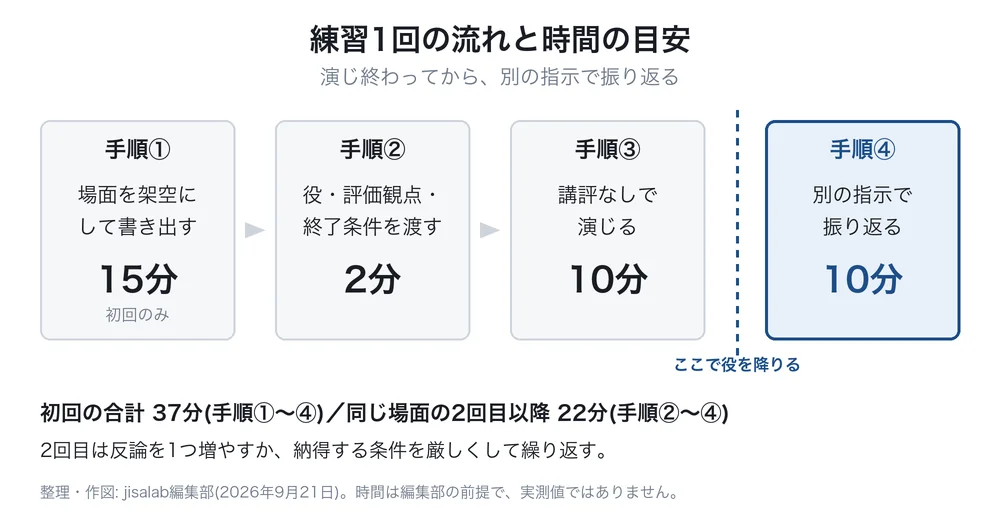
本番前に3回練習するなら、37+22+22=81分です。
日本の職場にとっての意味
社内プレゼンなら、例Cの5つの質問の論点を、自社の稟議や役員への説明で実際に聞かれた質問に入れ替えると、自社の決裁の場に近い練習になります。たとえば過去の説明で「前例はあるか」「関係部署には話を通したか」と聞かれたことがあるなら、論点の1つと入れ替えるか、足して6問に増やします(その場合は終了条件も6問目に変えます)。
商談では、同じ断りでも敬語の段階で返し方が変わります。例Aの【口調】を「難しいです」と言う相手にするか、「今回は見送らせていただけますでしょうか」と言う相手にするかを切り替え、丁寧に断られたときに自分の押し方が強くなりすぎないかを試せます。
評価面談では、部下に「です・ます」で話すか、くだけた言い方で話すかが職場や関係によって違います。例Bに自分の普段の話し方を1行足し、「期待していた水準には届きませんでした」と「今期は厳しい結果でした」のどちらで切り出すかを2回回し、部下役の反応がどう変わるかを比べられます。
- □ 社内で使ってよいサービスと契約プランを確認する
- □ 個人向けプランを使うなら、学習に使う設定を確認して変更する
- □ 履歴に残らないモード(一時チャット/シークレットチャット)で始める
- □ 直近の本番を1つ選び、相手の立場・関心事・反論・納得する条件を架空の値で書き出す
- □ 本記事の例A〜Cから近いものを選び、役・評価観点・終了条件を書き換える
- □ 1回目は「練習の種類と向く形式」の表で選んだ形式で最後まで演じる
- □ 練習中の会話で評価ボタンを押さない
- □ 振り返りの指示で直す点を1つ決め、2回目は反論を1つ増やすか納得する条件を厳しくする
- □ 上司や先輩に頼める時間はAIとの練習の後に回し、詰まった箇所のメモを持って最終確認を依頼する
よくある質問
- OpenAI「ChatGPT Voice」(OpenAI Help Center) https://help.openai.com/en/articles/20001274-chatgpt-voice(2026年9月21日確認/チャットの中での音声、文字起こしが逐語の記録でない旨、Liveの利用上限、ワークスペースでの音声のオフ)
- OpenAI「How your data is used to improve model performance」 https://help.openai.com/en/articles/5722486-how-your-data-is-used-to-improve-model-performance(2026年9月21日確認/学習のオプトアウト、フィードバックを送った会話の扱い、一時チャット)
- OpenAI「Data Controls FAQ」 https://help.openai.com/en/articles/7730893-data-controls-faq(2026年9月21日確認/学習に使う設定のオフ、一時チャットの削除)
- Google「Gemini Live で自然に会話する」(Gemini アプリ ヘルプ・Android) https://support.google.com/gemini/answer/15274899?hl=ja(2026年9月21日確認/ウェブアプリで使えない旨、Gem)
- Google「Gemini アプリで Gem の使用を開始する」 https://support.google.com/gemini/answer/15236321?hl=ja(2026年9月21日確認/Gemの説明)
- Google「Gemini アプリのプライバシー ハブ」 https://support.google.com/gemini/answer/13594961?hl=ja(2026年9月21日確認/[アクティビティの保存]の設定、一時チャットの72時間の保持と学習に使われない旨、フィードバック送信時の扱いと保存期間)
- Anthropic「Use voice mode」(Claude Help Center) https://support.claude.com/en/articles/11101966-use-voice-mode(2026年9月21日確認/提供範囲、テキストと音声の切り替えと文脈の引き継ぎ、利用上限、push-to-talk、英語以外の言語のベータ)
- Anthropic「Use incognito chats」(Claude Help Center) https://support.claude.com/en/articles/12260368-use-incognito-chats(2026年9月21日確認/シークレットチャットが学習に使われない旨、保持期間)
- Anthropic「Is my data used for model training?」(消費者向け) https://privacy.claude.com/en/articles/10023580-is-my-data-used-for-model-training、同(商用向け) https://privacy.claude.com/en/articles/7996868-is-my-data-used-for-model-training、「How do I change my model improvement privacy settings?」 https://privacy.claude.com/en/articles/12109829-how-do-i-change-my-model-improvement-privacy-settings(いずれも2026年9月21日確認/フィードバック送信時の保存と学習への利用、設定の変更手順)