- 共有パスワードの問題は、置き場所よりも「誰が知っているか」を管理できないことです。IPAのガイドラインは、共有IDを使うなら利用者を特定できる仕組みを求めています。
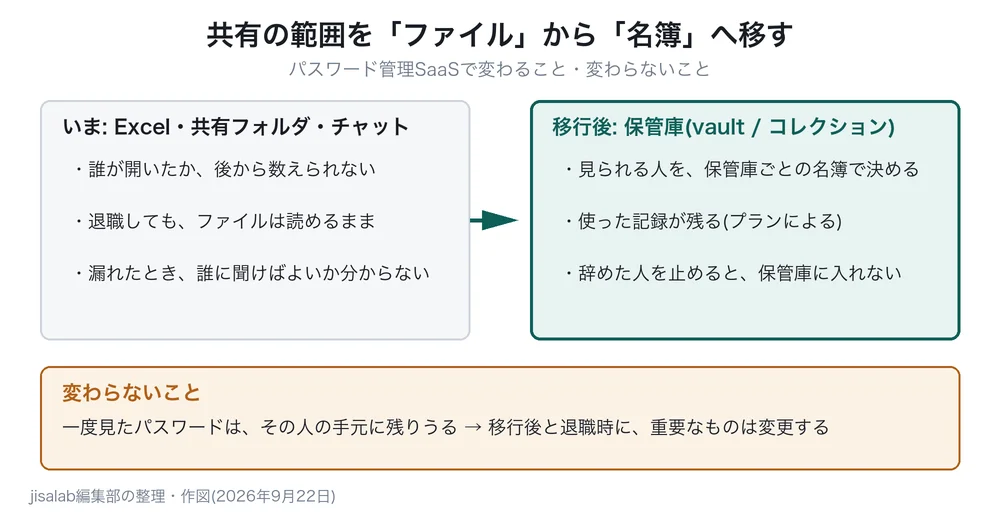
- パスワード管理SaaSで共有の範囲・記録・停止は扱えますが、一度見られたパスワードは取り消せません。移行したら元の置き場所を消し、重要なものはパスワード自体を変えます。
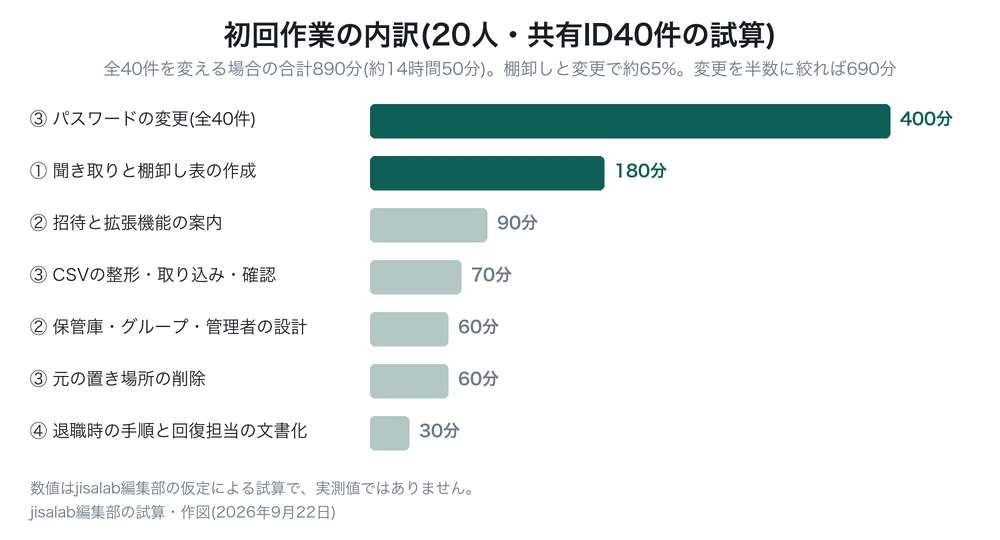
- 20人・共有ID40件の会社で、初回の作業は全件を変えて約15時間(半数なら約11時間半)。年額は記録が残るプランで約15万〜34万円です(税別・為替の目安。編集部の試算)。
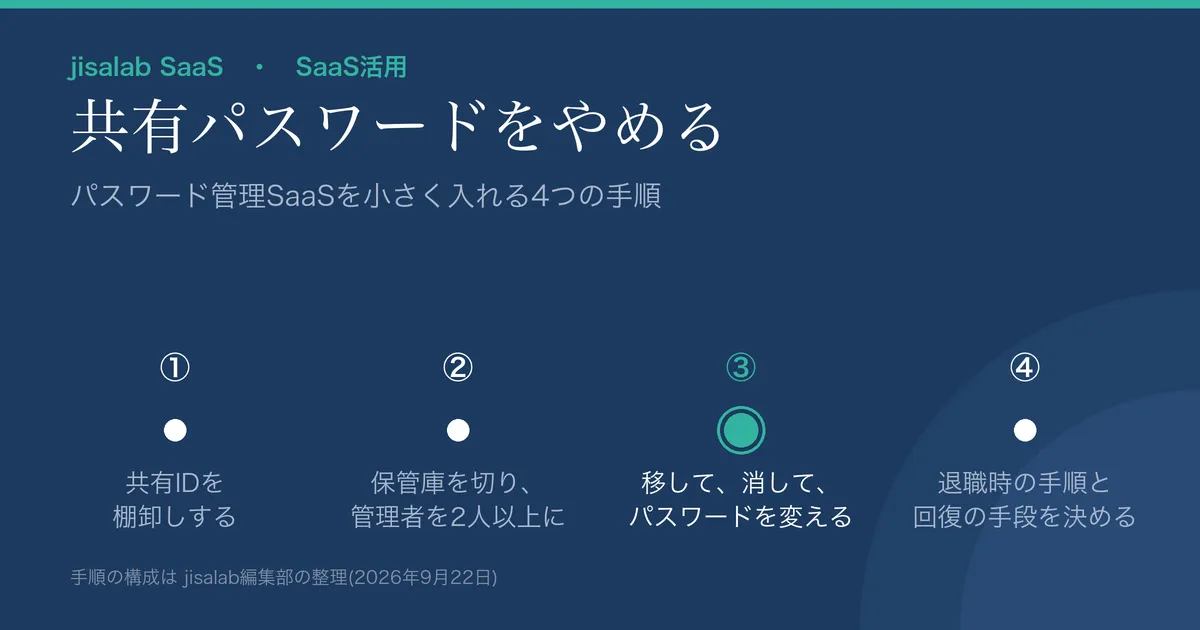
SNSの公式アカウントや取引先ポータル、共用メールのIDとパスワードをExcelやチャットで回している、従業員10〜100人規模の会社の情シス兼任者・総務の方向けに、パスワード管理SaaSを小さく導入する4つの手順をまとめました。
最終更新: 2026年9月22日/出典はすべて同日に原文を取得して確認しています。出典名のない判断は編集部によるものです。製品の実機操作はしていません。料金や機能は変わるため、契約前に公式ページをご確認ください。
共有パスワードの何が問題で、パスワード管理SaaSで何が変わるか
IPA「中小企業の情報セキュリティ対策ガイドライン」第4.0版(第2部 3.(5)①「ID アクセス制御」、p.31)は、こう書いています。
「共有 ID はなるべく使わないようにし、やむを得ず使う場合は共有 ID を利用したユーザーを特定可能とするような仕組みを整備して規定の通り運用しましょう。」
同じページは、保管方法についても「紙、ファイル、パスワード管理アプリ等、各保管方法の違いを理解し、自社に適したパスワードの全般的な管理ルールを定め」るよう求めています。総務省「国民のためのサイバーセキュリティサイト」の「アカウント管理」は、正規のIDとパスワードが攻撃者に入手される原因として「退職したユーザのアカウントを利用」「長期間変更されていない共有アカウントの利用」を挙げています。
以下、保管庫は1Passwordの vault、Bitwardenの collection を指します。
変わらないこともあります。Bitwarden の「Onboarding and Succession Guide」は “once a credential is shared, it is technically possible for the recipient to keep it.”(一度共有した認証情報は、受け取った人が控えておくことが技術的に可能)としています。止められるのは保管庫への出入りだけなので、移行後と退職時にパスワードを変えます(下図)。
製品候補:1Password と Bitwarden の料金と選び方
比較するのは 1Password と Bitwarden です(Keeper などは未確認のため扱いません)。
| プラン(公式名) | 公式の価格 | 10人の年額 | 30人の年額 |
|---|---|---|---|
| 1Password Teams Starter Pack | $24.95/月(10人込み)。追加$4.99/席/月、計20人まで | $299.40(約47,036円) | 利用不可 |
| 1Password Business | $8.99/ユーザー/月 | $1,078.80(約169,479円) | $3,236.40(約508,438円) |
| Bitwarden Teams | $4/ユーザー/月 | $480(約75,408円) | $1,440(約226,224円) |
| Bitwarden Enterprise | $6/ユーザー/月 | $720(約113,112円) | $2,160(約339,336円) |
出典: 各社の法人向け料金ページ。Bitwarden は「Taxes not included.」としています。円換算は日本銀行「外国為替市況」2026年9月18日(金)のドル/円 中心相場 157.10円(9月22日時点で最新の営業日)による目安です。
| 条件 | 公式の比較表の行名 | 含むプラン(公式の表) | 編集部の推奨 |
|---|---|---|---|
| 誰がいつどの項目を使ったかを記録する | 1Password「Generate custom business reports that dive into usage, account activity, and more」/Bitwarden「Event and audit logs」 | 1Password Business、Bitwarden 両プラン | IPAのいう利用者の特定を記録で満たすなら最優先 |
| 忘れた人を管理者が回復する | 1Password「Recover your and others’ accounts if locked out」/Bitwarden「Account recovery workflow」 | 1Password 両プラン、Bitwarden Enterprise | 忘れる人は出る前提で外さない |
| 部署ごとのグループで権限を配る | 1Password「Manage custom groups to organize your team and delegate responsibilities」/Bitwarden「User groups」 | 1Password Business、Bitwarden 両プラン | 入れ替わりが多い会社ほど必要 |
Bitwarden のヘルプ「Event Logs」には「Viewed password for item」などの記録項目があります。1Password の組み込みグループ(Owners・Administrators など)は両プランにあります。記録と回復の両方を取ると、1Password Business か Bitwarden Enterprise です。
手順①:共有しているIDとパスワードを棚卸しする
広報・営業・経理・総務に「複数人で使っているログイン」を聞き、1件1行で書きます。表が漏れたときに備え、パスワードそのものは書きません。
| 列 | 書くこと | 記入例 |
|---|---|---|
| サービス名・用途 | 何のログインか | Instagram公式アカウント |
| いまの置き場所 | 書いてある場所をすべて | 共有フォルダのExcel、チャットの過去投稿 |
| 知っている人 | 分かる範囲で。退職者・外部の人も含める | 広報3人、退職者1人、制作会社 |
| 多要素認証 | 有無と、確認コードが届く先 | SMS(前任者の携帯) |
| 重要度 | 乗っ取られたときの影響(高・中・低) | 高(会社名で発信できる) |
| 移す保管庫 | 手順②で決める | 広報 |
| 変更の要否 | 手順③で決める | 要(退職者が知っている) |
「知っている人」が埋まらない行は「不明」と書き、手順③で変える対象にします。
確認コードが特定の人の携帯に届くアカウントは、その人が辞めると入れなくなります。多要素認証の見直しは、jisalabのSaaSのセキュリティ設定を固める手順で扱っています。
手順②:保管庫を用途ごとに切り、管理者を2人以上にする
例は「広報(SNS)」「経理(取引先ポータル)」「営業(共用メール)」「管理者専用(ドメイン、DNS、各SaaSの管理者)」です。部署をまたぐIDは用途で切り、メンバーはグループで付けます。
「パスワードを隠して使わせる」設定には頼りすぎないでください。Bitwarden のヘルプ「Collection Permissions」は、パスワードを隠す権限について “Hidden fields limit but don’t prevent access. Treat hidden passwords as shared credentials” としています。1Password も、表示・コピーの制限について “These permissions shouldn’t be relied on to prevent hostile behaviour or enforce trust.” としています。隠していても、保管庫に入れた人は「知っている人」として扱います(編集部)。
共有時の権限も違います。Bitwarden は既定で「View items」(閲覧)です。1Password は共有したメンバーが閲覧・編集できるとしているので、閲覧だけの人は共有後に絞ります。
管理者の人数は、両社とも2人目を置くよう勧めています。1Password の組み込みグループの説明は「Add a second owner to your organization as soon as possible」、Bitwarden の「Member Roles」は “we highly recommend assigning at least one additional owner.” です。1Password は、自分のアカウントは自分で回復できないことも理由に挙げています。この記事の推奨は、オーナー2人に、招待や回復を任せる管理者1人を足す形です。
手順③:移行し、元の置き場所を消し、重要なものはパスワードを変える
CSVで取り込む
- 1Password: 1Password.com で名前のメニューから Import data を開き、CSV File を選びます。ログインの行には、ユーザー名・パスワード・ウェブサイトの欄が必要です。
- Bitwarden: 組織への取り込みはウェブアプリの Admin Console の Settings → Import で行います。自分で作るCSVは、1行目に
collections,type,name,notes,fields,reprompt,login_uri,login_username,login_password,login_totpの見出しを置いた UTF-8 のファイルにします。取り込み先のコレクションも選べます。
Bitwarden は “Importing does not check for duplicates.” としているので、保管庫ごとにファイルを分けて1回で取り込み、Excelからは「CSV UTF-8」で保存します(編集部)。
元の置き場所を消す
1Password のヘルプは、取り込み後に “delete the unencrypted CSV file”(暗号化されていないCSVを削除)するよう書いています。この記事はこれを元のExcelにも広げ、次の4つを消します(編集部)。
- 取り込んだCSVと元のExcel
- 共有フォルダに残る過去の版とごみ箱
- チャットに貼った投稿
- 引き継ぎ書やマニュアルへの書き写し
消す前に、保管庫の項目でログインできることを確かめます。
パスワードを変える
移しても、Excelを開いた人はパスワードを知ったままです。「知っている人」に退職者・外部の人・「不明」がある行と重要度が高い行は、パスワードを変えて保管庫を更新します。新しい値を保管庫の生成機能で作れば、知っている人は保管庫に入れる人だけになります。
総務省のサイトは定期的な変更は不要とし、流出時に速やかに変更するというNISCの見解を紹介しています。この変更は定期変更ではなく、「誰が知っているか分からない」状態を一度終わらせるものです(編集部)。
手順④:退職・異動の手順と、アカウント回復の手段を決めておく
退職・異動のとき
1Password のサポート「Offboard a team member」は、退職時を「項目を共有の保管庫へ移す→一時停止→共有していたパスワードを変える(Step 3: Change shared passwords)→削除」の4段階にしています。Step 3 は、管理者だった人は管理できる保管庫の全パスワードを見たと仮定するとしています。
1Password のヘルプは、停止時にその人がオフラインだと、次にネットにつないでロックを解除しようとするまで項目にアクセスできるとしています。Bitwarden のヘルプは、アクセスを取り消した(revoke)メンバーは組織の項目に入れなくなるとしています。どちらでも、止めた後に端末や記憶に残った分はパスワード変更でしか無効にできません(編集部)。
入退社全体は、jisalabの入退社でSaaSアカウントを取りこぼさない手順で扱っています。
マスターパスワードを忘れたとき
どちらも事業者はパスワードを戻せません。1Password のサポートは「We have no access to your 1Password account passwords or Secret Keys, so we can’t reset or recover them for you.」、Bitwarden のヘルプは “Bitwarden has no way to access, retrieve, or reset your master password.” としています。回復は社内の管理者が行います。
- 1Password: オーナーと管理者(Business では「Recover Accounts」権限のカスタムグループも)が回復でき、回復された人は新しい Secret Key とパスワードで入り直します。回復できる人が全員締め出されたときに備え、Emergency Kit の保存も案内しています。
- Bitwarden: 管理者による回復(Account recovery)は Enterprise の機能で、ポリシーの有効化とメンバーの登録が要ります。ほかに手段がなければ、アカウントを作り直します。
Bitwarden Teams なら、個人の保管庫は戻らない前提で、仕事の項目は必ず組織のコレクションに置きます。
試算:20人・共有ID40件の会社の場合
| 手順 | 作業 | 仮定 | 時間 |
|---|---|---|---|
| ① | 部署への聞き取りと棚卸し表の作成 | 5部署×20分+40件×2分 | 180分 |
| ② | 保管庫・グループ・管理者の設計と作成 | 保管庫4つ | 60分 |
| ② | 20人の招待と、拡張機能の入れ方の案内 | 20人×3分+説明30分 | 90分 |
| ③ | CSVの整形と取り込み、ログインの確認 | 40件×1分+30分 | 70分 |
| ③ | パスワードの変更と保管庫の更新 | 40件×10分(全件を変える場合) | 400分 |
| ③ | Excel・過去の版・チャット投稿の削除 | 一式 | 60分 |
| ④ | 退職時の手順と回復の担当を文書にする | 一式 | 30分 |
| 合計 | 890分(約14時間50分) | ||
時間は編集部の仮定で、実測値ではありません。変更の10分は、ログイン、変更、保管庫の更新、確認、関係者への連絡の1件分です。多要素認証の付け直しなどは含めません。変更を重要な行に絞れば短くなります。
20人の年額は、1Password Teams Starter Pack が$898.20(追加10席込み、約141,107円)、Bitwarden Teams が$960(約150,816円)、Bitwarden Enterprise が$1,440(約226,224円)、1Password Business が$2,157.60(約338,959円)です(1ドル157.10円、税別)。Teams Starter Pack は計20人が上限なので、1Passwordを続けるなら21人目からは Business(21人で$2,265.48、約355,907円)への移行が要ります。
導入でつまずきやすい3つの点
- 多要素認証の置き場: Bitwarden の Teams と Enterprise には「Integrated authenticator (TOTP)」の行があり、確認コードも保管できます。ただし同じ保管庫に入れると、破られたときに両方が渡るので、重要なアカウントは別の手段も検討します
- ブラウザ拡張機能の配り方: 1Password は Chrome、Safari、Edge、Firefox、Brave の拡張機能を両プランで提供しています。入れ方を1枚にして配り、ブラウザ自体の保存と二重にしないよう保存先を決めます
- 共用アカウントが多すぎる: 担当者ごとのアカウントや複数の管理者を置けるサービスなら、共有をやめるほうが先です。SSO(シングルサインオン)も選択肢です
日本の読者にとっての意味
引き継ぎ書にパスワードを書き写して後任に渡すと、異動や退職のたびに知っている人が増えます。導入を機に、引き継ぎ書には「どの保管庫にあるか」だけを書くルールにします。
稟議では、製品名より先にIPAのガイドラインを根拠に置くと説明しやすくなります。共有IDには利用者の特定が要る、Excelでは答えられない、だから記録が残るプランが要る、の順です。金額は、記録が残るプランなら20人で約15万〜34万円(Bitwarden Teams $960〜1Password Business $2,157.60。記録を求めなければ Teams Starter Pack の約14万円から)です。いずれも税別(Bitwarden は「Taxes not included.」)・為替の目安です。決裁資料の作り方は、jisalabのSaaS導入の社内決裁を通す手順で扱っています。
日本語対応は、Bitwarden のヘルプ「Localization」が対応言語に日本語を載せています(すべてのアプリとは限らないとの注記つき)。1Password のアプリの日本語表示と、両社の日本語での問い合わせは、2026年9月22日時点で確認できていません。お試しの間に確かめてください。
費用は米ドル建てで、1ドルが10円動くと Bitwarden Teams の20人分($960)は年に9,600円変わります。請求書払いが必要なら、契約前に各社の営業窓口に確かめてください。
次に取る行動
- 各部署に「複数人で使っているログイン」を聞き、手順①の表に書き出す
- 「知っている人」に退職者・外部の人・「不明」がある行に印を付け、変更の対象にする
- 記録と管理者による回復が要るかを決め、選び方の表でプランを絞る
- オーナーを2人決め、無料のお試しで1部署分を移してみる
- 移した分の元の置き場所を消し、重要なもののパスワードを変える
よくある質問
- IPA「中小企業の情報セキュリティ対策ガイドライン」第4.0版 第2部 3.(5)①「ID アクセス制御」p.31https://www.ipa.go.jp/security/guide/sme/ug65p90000019cbk-att/sme_guideline_v4.0.pdf
- 総務省「国民のためのサイバーセキュリティサイト」安全なパスワードの設定・管理https://www.soumu.go.jp/main_sosiki/cybersecurity/kokumin/security/business/staff/06/
- 総務省「国民のためのサイバーセキュリティサイト」アカウント管理https://www.soumu.go.jp/main_sosiki/cybersecurity/kokumin/security/business/admin/10/
- 1Password「Business & Teams Pricing & Plans」https://1password.com/business-pricing
- 1Password サポート「Create, share, and manage vaults in your organization」「Use the built-in groups in your organization」「How vault permissions are enforced in 1Password accounts」https://support.1password.com/create-share-vaults-teams/、https://support.1password.com/groups/、https://support.1password.com/permission-enforcement/
- 1Password サポート「Move your data into your account on 1Password.com」https://support.1password.com/import-1password-com/
- 1Password サポート「Offboard a team member」「Add and remove team members」「Create reports in 1Password Business」https://support.1password.com/offboarding/、https://support.1password.com/add-remove-team-members/、https://support.1password.com/reports/
- 1Password サポート「Recover accounts for family or team members」「Implement a recovery plan for your organization」「About the 1Password security model」https://support.1password.com/recovery/、https://support.1password.com/team-recovery-plan/、https://support.1password.com/1password-security/
- Bitwarden「Business Password Manager Pricing」https://bitwarden.com/pricing/business/
- Bitwarden ヘルプ「About Collections」「Collection Permissions」「Member Roles」「Password Manager Plans」https://bitwarden.com/help/about-collections/、https://bitwarden.com/help/collection-permissions/、https://bitwarden.com/help/user-types-access-control/、https://bitwarden.com/help/password-manager-plans/
- Bitwarden ヘルプ「Import to an Organization」「Import from a Custom File」https://bitwarden.com/help/import-to-org/、https://bitwarden.com/help/condition-bitwarden-import/
- Bitwarden ヘルプ「Onboarding and Succession Guide」「Temporarily Revoke Access」「Event Logs」https://bitwarden.com/help/onboarding-and-succession/、https://bitwarden.com/help/revoke-users/、https://bitwarden.com/help/event-logs/
- Bitwarden ヘルプ「About Account Recovery」「Forgot My Master Password」「Localization」https://bitwarden.com/help/account-recovery/、https://bitwarden.com/help/forgot-master-password/、https://bitwarden.com/help/localization/
- 日本銀行「外国為替市況」2026年9月18日https://www.boj.or.jp/statistics/market/forex/fxdaily/fxlist/fx260918.pdf