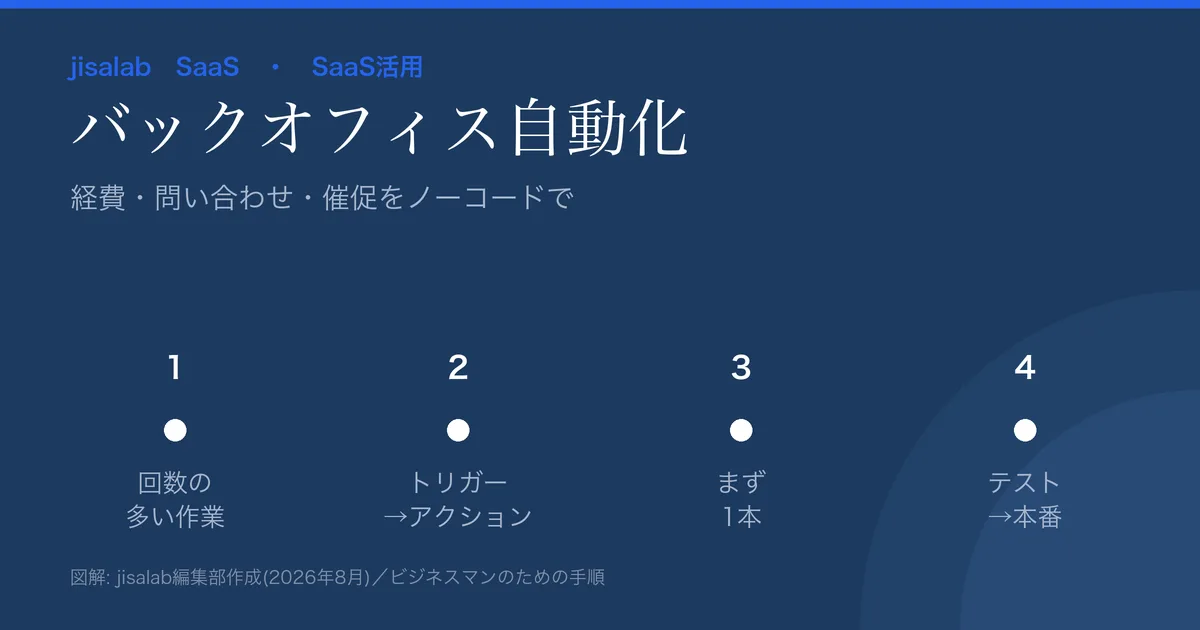
- 中小企業のバックオフィスは「転記・通知・催促」の手作業に埋もれがち。SaaS同士を連携して定型作業を自動化すれば、少人数でも回せるようになる。
- 始め方は「一番回数が多い手作業」を1つ選び、トリガー→アクションのルールを1本作るだけ。例:フォーム受付→表に追記→チャット通知。ノーコードでOK。
- 肝は「いきなり全自動化しない」「エラー時の気づき方を用意する」こと。小さく作って検証し、効果のある所だけ広げるのが失敗しないコツ。
経理・総務・人事などのバックオフィスは、「表への転記」「関係者への通知」「申請の催促」といった回数の多い手作業に時間を奪われます。この記事は、中小企業がノーコードでバックオフィスの定型業務を自動化する手順を、具体例と落とし穴つきで解説します。対象は、少人数で管理業務を回す経営者・バックオフィス担当です。
本記事は一般的な業務効率化の情報提供です。ツールの料金・仕様は各公式(および各レビュー記事の確認日)にもとづきます。自動化に個人情報・機密が絡む場合は、扱いを社内規程で確認してください。
最終更新: 2026年8月14日/各ツールの詳細料金は本文リンク先の各レビューを参照。自動化の設定ミスは業務停止や誤送信につながるため、少量でテストしてから本番運用してください。
まず「自動化すべき手作業」を見つける
自動化の効果は「対象選び」で大きく変わります。次の3条件がそろう作業から着手してください。
- 回数が多い: 毎日・毎回発生する(1回の時短が積み上がる)。
- 手順が決まっている: 「Aが来たらBする」と言語化できる。
- 判断がいらない: 例外処理・裁量が少ない(判断が要るものは半自動に留める)。
向く例: 問い合わせフォーム→表に記録+担当へ通知/経費申請→一覧に転記/定例の期日リマインド/新規顧客登録→ウェルカムメール。
向かない例: 与信判断、クレーム対応の一次回答、金額の妥当性チェック(人の判断が中心)。
自動化の基本形:トリガー→アクション
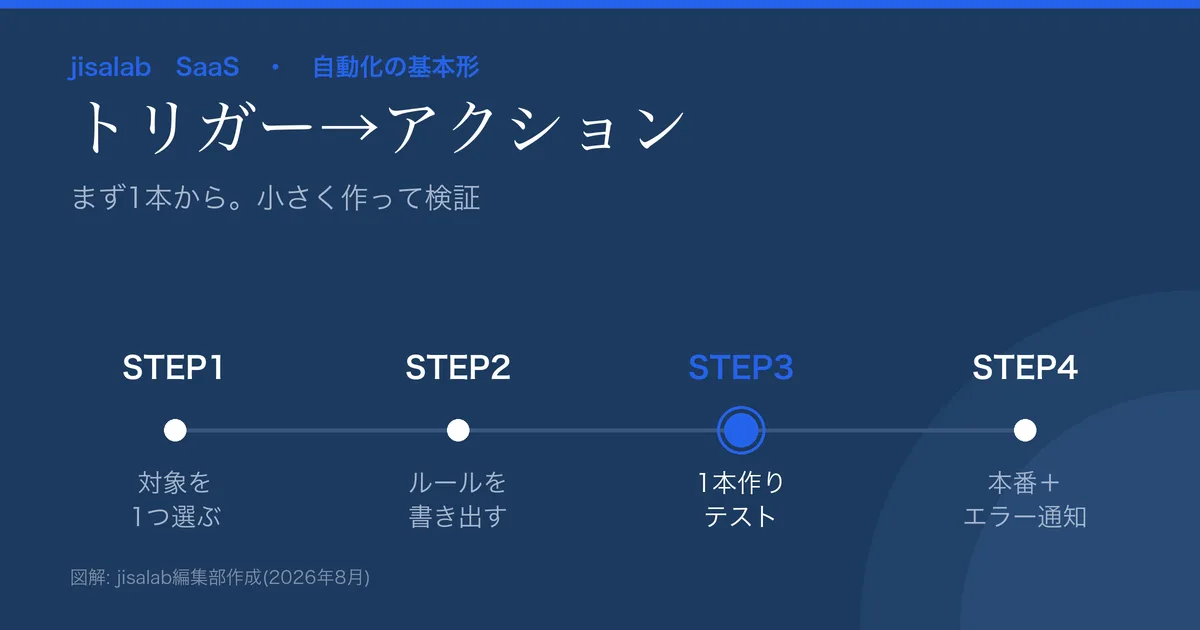
たとえば「問い合わせ対応」を自動化する最小レシピはこうです。
- トリガー: 問い合わせフォームが送信された
- アクション①: 内容を管理表(スプレッドシート/データベース)に1行追加
- アクション②: 担当チャンネルに「新規問い合わせ」を通知
この1本で「メールを見落として対応が遅れる」「誰が対応するか曖昧」を減らせます(ただし通知が多すぎると逆に見なくなるため、通知先と頻度は絞るのがコツ)。連携をつなぐツールの選び方・料金はZapierレビュー(タスク数で料金が変わる点に注意)、比較はワークフロー自動化ツール比較を参照してください。
「コピーして応用」できる1本を、実手順まで具体化するとこうなります(問い合わせ対応の例)。
- トリガー: Googleフォーム(問い合わせフォーム)が送信された。
- アクション①: Googleスプレッドシートに1行追加。列は最低限「受信日時/会社名/担当者名/連絡先/問い合わせ内容」の5つ。
- アクション②: Slackの
#問い合わせチャンネルに「新規問い合わせ: {会社名}/{内容の先頭100字}/{スプレッドシートのリンク}」を投稿。
これで「フォームは来たがメールに埋もれて気づかない」がなくなり、誰でも一覧と通知から対応できます。他の業務(経費・催促・顧客登録)も、同じ「トリガー→表に記録→通知」の型で組めます。
使えるレシピ例(コピーして応用)
| 業務 | トリガー | アクション |
|---|---|---|
| 問い合わせ対応 | フォーム送信 | 管理表に追記 → 担当チャンネルへ通知 |
| 経費・申請の集約 | 申請フォーム/メール受信 | 一覧表に転記 → 承認者へ通知 |
| 期日リマインド | 指定日時になった | 担当へ督促メッセージを自動送信 |
| 新規顧客の初動 | 顧客が登録/受注 | ウェルカムメール送信 → CRMに記録 |
構成は一般的な例です。実際のトリガー/アクションの対応可否は各ツールの仕様・プランによります。管理表はAirtable等、通知はSlack等、顧客記録はHubSpot(無料CRM)等が使えます。
導入の手順(4ステップ)
- 対象を1つ選ぶ: 「回数が多い・手順が決まっている・判断がいらない」で選定。
- ルールを書き出す: 「◯◯が起きたら→△△する」を紙で言語化(いきなりツールを触らない)。
- 1本作ってテスト: 自動化ツールで組み、本番データではなくテストデータで数回動作確認。
- 本番+エラー通知: 問題なければ稼働。失敗した時に気づける通知(自分宛アラート等)を必ず設定。
効果とコストの考え方
- 例: 問い合わせ転記+通知が1回5分、月100件なら月500分(約8時間)。自動化でほぼゼロにできれば、月8時間を別の仕事に回せます(数値は例。自社で測ってください)。
- コスト: 実行回数で課金されるツールは、件数が多いと費用が上がります。想定件数で月額を試算(Zapierの料金の考え方参照)。
- 損益分岐の見方: 「(削減時間×時給換算) と (自動化ツールの月額) を比べる」。例えば月8時間削減=時給2,000円換算で月16,000円相当。ツールが月数千円なら十分に見合う——という比較で判断します(金額は例。自社の数字で)。無料枠で始め、月の件数が無料上限を超えるあたりから有料化を検討するのが目安です。
失敗しないための落とし穴
実際にハマる”あるある”の落とし穴(一般論でなく、これが起きます):
- 無料枠の上限で”静かに”停止: 実行回数(タスク数)課金のツールは、月末に無料枠の上限へ達するとエラーも出さず止まることが。件数の多い自動化ほど要注意。上限到達の通知を設定しておく。
- トリガー元を変えると連携が黙って壊れる: フォームの項目を後から増やす/名前を変えると、転記先の列がズレたり動かなくなる。フォームを変えたら連携も必ず見直す。
- 通知過多で誰も見なくなる: 何でもかんでも通知に流すと形骸化。通知は「対応が必要なもの」に絞る。
- 一気に全部やらない: 1本ずつ。複雑に絡めるとどこで壊れたか分からなくなる。
- テストなしで本番に流さない: 誤送信・誤登録は取り返しがつきにくい。テストデータで検証を。
- 個人情報・機密: 外部サービスにデータが流れる場合、扱い・保存を社内で確認。月1回は稼働中の自動化を棚卸し(不要は止める)。
次に取るべき行動
- □ 一番回数の多い手作業を1つ選ぶ(問い合わせ・経費・リマインド等)
- □ 「◯◯が起きたら→△△する」を紙に書き出す
- □ 自動化ツールで1本だけ組み、テストデータで動作確認する
- □ 本番稼働+失敗時のアラートを設定する
- □ 実行回数で料金が変わるツールは、想定件数で月額を試算する
よくある質問(FAQ)
プログラミングができなくても自動化できますか?
できます。Zapier等のノーコード自動化ツールは、画面上で「トリガー」と「アクション」を選ぶだけで連携を組めます。まずは1トリガー+1〜2アクションの単純なものから始め、慣れたら分岐や複数アクションに広げてください。
どの業務から自動化すべきですか?
「回数が多く・手順が決まっていて・判断がいらない」作業からです。問い合わせの記録+通知、経費・申請の転記、期日リマインドなどが典型。逆に、与信やクレーム対応など判断が中心の業務は自動化に向きません(通知だけ自動化するなど半自動に留めます)。
自動化にお金はどれくらいかかりますか?
無料枠から始められるツールが多く、小規模なら数千円規模で足ります。ただし実行回数(タスク数)で課金されるツールは、件数が増えると費用が上がります。想定件数で月額を試算し、削減できる工数(人件費換算)と比べて判断してください。
自動化が止まっていたことに気づけるか不安です。
自動化は静かに失敗することがあるため、失敗時に自分へ通知が来る設定を必ず入れてください。加えて、月1回は稼働中の自動化を棚卸しし、想定どおり動いているか・不要なものはないかを確認する運用にすると安全です。
あわせて読みたい
連携を組むツールの選び方 → Zapierレビュー / Make・n8n・Zapier比較
管理表・通知・顧客記録に使うツール → Airtable / Slack / HubSpot(無料CRM)
Excel/スプレッドシート作業をAIで速くするなら → Excel作業をAIで速くする手順
SaaS全体の選び方 → SaaS選定・導入の進め方
導入後にムダな出費を減らす棚卸しは → SaaSの棚卸しでムダな出費を減らす手順
出典・参考
- 各ツールの詳細・料金は、本文でリンクした jisalab の各レビュー(確認日は各記事に明記)を参照。
- 本記事は業務手順の一般的な解説であり、特定ツールの推奨ではありません。自動化は少量テストのうえ本番運用してください。
本記事に登場する製品名・ロゴは各社の商標または登録商標です。掲載の図解はjisalab編集部が作成したものです。自動化の設定ミスは誤送信・誤登録につながるため、テストのうえ運用してください。料金・仕様は変動するため契約前に各公式でご確認ください。