- 公的調査では、クラウド利用企業の否定的な回答は合計0.7%なのに、「効果はよく分からない」が9.9%ありました。失敗より「判定できていない」層のほうが大きい、というのが編集部の見立てです。
- 判定の土台は、ライセンス名簿に3列足した1枚のシートです——部署、①過去30日にログインしたか(到達)、②過去30日に主要アクションをしたか(利用)。主指標は②です。
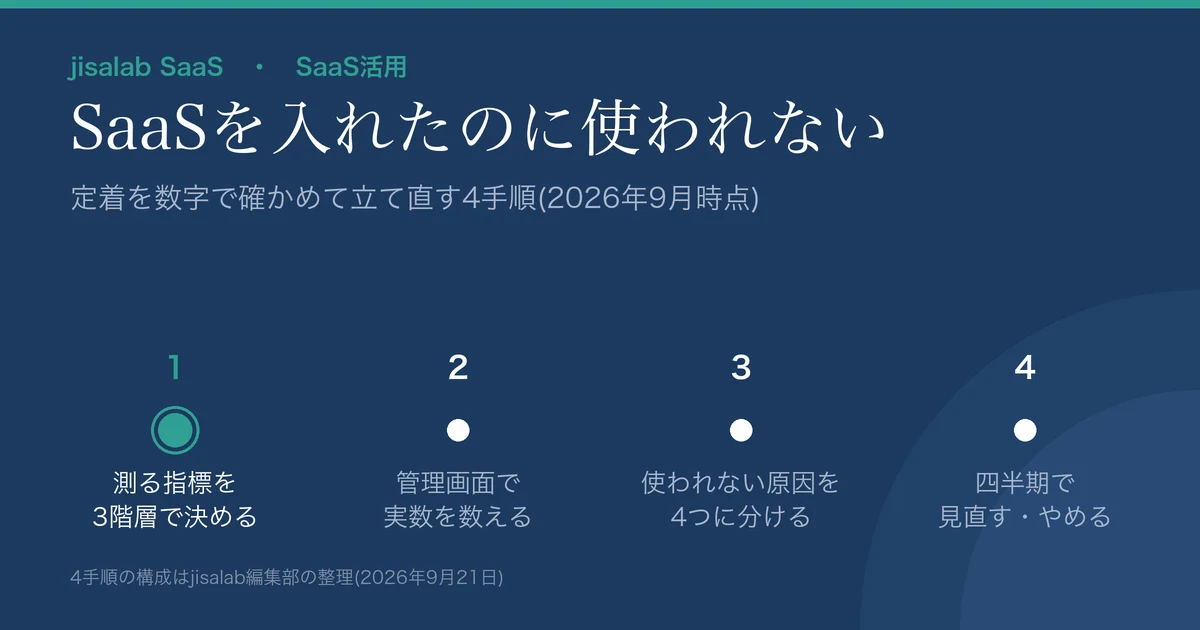
- このシートを4つの手順で使い回します。初回の出口は主に「直す部署を1つ選ぶ」こと。やめるかどうかは、四半期ごとにシートを重ねて2四半期分の動きを見てから決めます。
「うちのSaaS、うまく使えていますか」と聞かれて、はっきり答えられる会社は多くありません。契約はしている。ログインもできる。ただ、それが業務のどこを置き換えたのかを数字で言えない——導入から半年ほど経った職場でよく起きる状態です。
この記事は、その状態を抜けるための手順です。対象は、中小〜中堅企業で情シス・総務・バックオフィスを兼務しながらSaaSの面倒を見ている方と、更新の判断をする立場の方。ツールの比較ではなく、すでに入れたものをどう測り、どう立て直すかに絞ります。STEP 1〜2(測る)は1週間あれば終わります。続けるか直すかは初回から決められ、やめるかどうかは2四半期分の動きを見てから、という進め方です(所要時間と進め方は編集部の目安)。
最終更新: 2026年9月21日/本文の公的調査・各社公式ヘルプは同日に原文を取得して照合しています。凡例: 「(編集部)」はjisalab編集部の整理・判断・目安を指し、引用した公的調査や各社ヘルプに同じ区分や基準があるわけではありません。
なぜ「効果はよく分からない」で止まるのか
総務省「令和7年通信利用動向調査」(2026年5月29日公表)によると、クラウドサービスを一部でも利用している企業の割合は83.5%です。内訳は全社的に利用している60.0%と、一部の事業所・部門で利用している23.5%——いずれも回答企業全体(n=2,486)に対する割合です。全社的に利用している割合は前年から6.9ポイント増えました。
なお、この企業調査の対象は常用雇用者100人以上の企業で、調査時点は2025年8月末です。100人未満の会社の実態は、この調査からは分かりません。そのうえで、同調査がクラウドサービスの効果を尋ねた結果は次のとおりです。
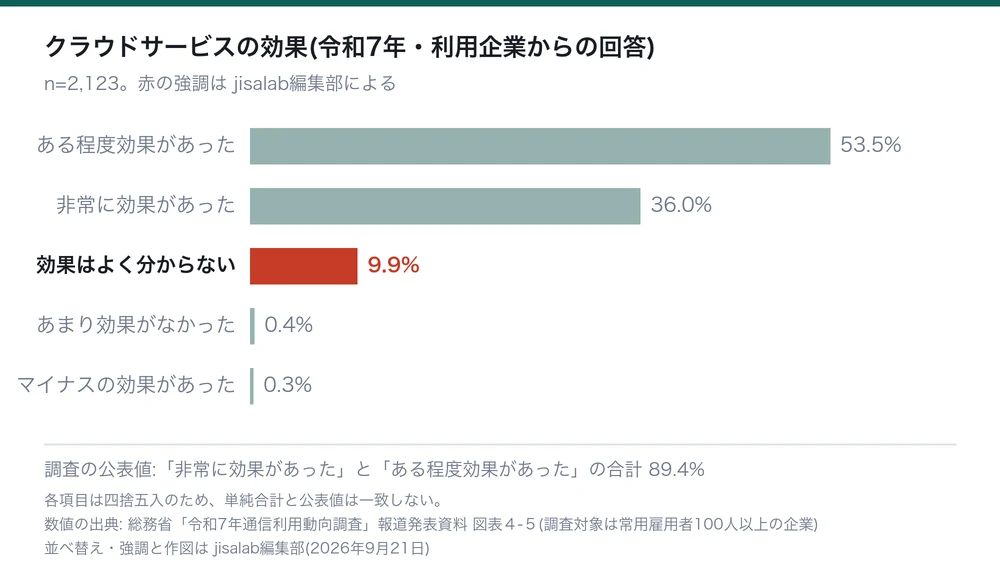
否定的な評価は、「あまり効果がなかった」0.4%と「マイナスの効果があった」0.3%を合わせて0.7%。ところが「効果はよく分からない」は9.9%あり、否定的な回答の合計を一桁上回ります。
この層——クラウド利用企業のうち約1割——は、「効果はよく分からない」と答えています。調査から読めるのはここまでで、理由(測る材料がない/導入直後で保留している/回答者が全社の状況を把握していない)までは分かりません。実務で当たるのは最初のケースが多い、というのが編集部の見立てです。判定できないまま更新月が来ると、次のどちらかが起きます。
- 惰性で更新する——「止めて困ると怖い」ので、使われていないライセンスごと払い続ける
- 感覚で解約する——「あまり聞かないから」で止めて、一部の部署の業務だけが止まる
どちらも判断ではなく賭けです。避けるには、更新月の前に数字がある状態を作っておく必要があります。材料は手元にあります——同調査で最も使われているのは「ファイル保管・データ共有」73.3%(クラウド利用企業からの回答、n=2,133)で、上位はいずれも使ったかどうかが管理画面に残りやすい種類のサービスだと編集部は見ています。
STEP 1:測る指標を3階層で決める(半日)
「使われている」の定義を決めないまま管理画面を開くと、目についた数字を拾って終わります。先に決めるのは、これから作るシートの列です。以降の手順は、すべてこのシートの上で進みます。
| 列 | 入れるもの | 注意点 |
|---|---|---|
| 氏名/メールアドレス | ライセンスを配っている人の名簿 | ここが分母。請求明細の席数と合うかを確かめ、業務委託や共有アカウントを含めるかを先に決める |
| 部署 | 人事名簿から転記 | この列が無いと、全社平均しか出せない |
| ① 到達 | 過去30日に一度でもログインしたか(はい/いいえ) | 高く出やすい。ここだけ見て安心しない |
| ② 利用 (主指標) |
過去30日に主要アクションをしたか(はい/いいえ) | 見ただけの人が除かれるので実態に近い |
主要アクションは、そのSaaSを入れた目的から逆算して1つか2つだけ決めてください。ファイル共有なら「ファイルを作成・更新した」、チャットなら「メッセージを投稿した」、タスク管理なら「タスクを作成・完了した」。何でも数えると、②が①と同じ数字に近づいて意味を失います。
①と②はどちらも「過去30日」で揃えてください。片方を累計にすると、①だけが積み上がって②との差が意味を失います。期間を揃えれば、①が「はい」で②が「いいえ」の行が、そのまま「入ってはいるが何もしていない人」の一覧になります。この行が、STEP 3でも費用の試算でも主役になります。
3階層の残り、③置き換えは、このシートには入れません。人ではなく業務の側で数えるからです。導入時に「これをこのSaaSに移す」と決めた業務を書き出し、旧のやり方が実際に止まったものの数を四半期に一度だけ数えます。「経費申請」「日報」「案件の共有」の3業務のうち経費申請だけが止まったなら1/3。止まったかどうかは、旧の窓口(共有フォルダ・メールの宛先・紙の受付)に先月1件でも届いたかで判定できます。
目標は、導入して半年以内なら②利用で6割を目安にします(編集部。位置づけはFAQ)。それより大事なのは平均で見ないことです。全社の②が60%でも、内訳が「営業部95%・製造部15%」なら打つ手はまったく違います。部署の列を最初から入れるのは、このためです。
STEP 2:管理画面で実数を数える(1〜2時間)
STEP 1のシートは、契約済みのSaaSの管理画面から埋められます。代表的な3つについて、公式ヘルプの記載と、そこから編集部が判断した「埋まる列」を分けてまとめます。
| サービス | 公式ヘルプの記載(開き方・項目・期間) | 埋まる列(編集部) |
|---|---|---|
| Google Workspace | 管理コンソールの[ユーザー]の[最終ログイン]に「おおよその時間」(2か月前など)、一度もログインしていない人は[未ログイン]。反映に数時間〜3日。[レポート]の「アプリの使用状況」は「Gmail とドライブの使用状況」 | ①は取れる(表示がおおよそなので、1か月前後の境目は概算になる)。②はGmail・ドライブ以外の用途だと材料にしにくい→表の下の方法で埋める |
| Microsoft 365 | 管理センターの[レポート]→[使用状況]。期間は「一般に過去 7 日間、30 日間、90 日間、180 日間」。ユーザー詳細の最後のアクティビティの日付は「ユーザーがアプリ内で意図的にアクティビティを実行した最新の日付」。反映は通常24〜72時間 | ②を近似できる。アプリ単位で何らかの操作をしたかなので、主要アクションの厳密な判定ではない。厳密にしたい場合は各サービスのレポートの列を確認する。このページにログインの項目は無いので、①は空欄のまま進めてよい(①が要る場面は費用の章で扱う) |
| Slack | [管理者]→[ワークスペースアナリティクス](Enterpriseプランは経路が異なる)。「メンバー」タブで「過去 30 日間」を選び「CSV のエクスポート」。項目に「最後にアクティブだった日」(メッセージを最後に閲覧または投稿した日)と「投稿されたメッセージ数」 | ①②の両方。①は最終アクティブ日が30日以内、②は投稿数1件以上で「はい」。①はログインでなく閲覧で数えることになる |
左の列は各社の日本語版公式ヘルプ(2026年9月21日確認)の要約で、画面の文言と完全に一致するとは限りません。表示できる項目はプランでも異なります——Slackは「Slack のフリープランでは、基本的なメトリクスを表示できます」とされ、人単位の「メンバー」タブは有料プランの手順にだけ出てきます。Google Workspaceも「利用可能なレポートとログイベントは、Google Workspace または Cloud Identity のエディションによって異なります」としています。Microsoft 365の使用状況レポートは永続的ライセンス モデル(買い切り版)を含みません。
②が管理画面で取れないとき(Google WorkspaceをGmail・ドライブ以外の用途で使う場合や、レポート機能の無いプラン)は、②の列を人に聞いて埋めます。①が「はい」の人に「先月、このツールで〇〇(主要アクション)をしましたか」と1問だけ聞き、回答をそのまま②の「はい/いいえ」にします。回答率が7割を切った部署は、その数字を判定に使わず次の四半期に聞き直します(編集部)。こうして埋めれば、以降のSTEPはそのまま進められます。
名簿と突き合わせて、シートを1枚にする
- 左端に名簿を置く——ライセンスを配っている人を全員並べ、部署の列を付ける。ここが分母です
- 管理画面のデータを書き出す——CSVに出せるなら出す。出せなければ画面の一覧を見ながら手で埋める
- メールアドレスで突き合わせる——表計算ソフトの検索関数で、名簿の行にサービス側の値を持ってくる
- 「はい/いいえ」に直す——「投稿数12」ではなく「②=はい」に変換する。数値のままだと、次の四半期に基準がぶれます
名簿に無い人がサービス側に出てきたら、そこも見てください。退職者のアカウントが生きている、共有アカウントが混ざっている、といった発見がここで出ます(入退社でSaaSアカウントを取りこぼさない手順)。
先に潰しておく3つのつまずき
- 権限が足りない——Microsoft 365で使用状況レポートを見られるのは、グローバル管理者・Exchange管理者・SharePoint管理者・レポート閲覧者・Teams管理者などのロールです。ただし「使用状況サマリー レポート閲覧者 (ユーザーの詳細なし)」のように「ユーザーの詳細なし」と付くロールでは、人単位のシートは埋められません。Slackは既定でオーナーと管理者のみがメンバーアナリティクスを表示でき、オーナーはメンバーの指標を無効にすることもできます
- 既定では名前が出ない——Microsoft 365は既定ですべてのレポートでユーザー名などを非表示にしており、このままでは名簿と突き合わせられません。[設定]→[組織の設定]→[サービス]→[レポート]で「すべてのレポートでユーザー、グループ、サイト名を非表示にする」を外しますが、公式は「全体管理者は、組織のプライバシー方針で許可されている場合、非表示の情報を表示するように設定を更新できます」としています。設定の変更者として挙がっているのは全体管理者なので、レポート閲覧者ロールしか持っていない担当者は、全体管理者に依頼するのが確実です(編集部)。表示は監査ログに記録されます
- 数字は即時ではない——反映の遅れは、Google Workspaceの最終ログインで数時間〜3日、Microsoft 365のレポートで通常24〜72時間(数日かかる場合もある)です。測るのは月末など、間隔を空けた同じ日に固定します
ここに挙げた3つ以外のSaaSでは
kintone、freee、Sansan、Chatworkのような国内のサービスでも、見るものは同じです。管理画面の列が②に使えるかは、3点で判定できます(編集部)。
- 人数か、回数か——「投稿数1,200件」は回数で使えません。要るのは人数です
- 期間を指定できるか——累計しか出ない画面は増え続けるので、定着の判定に使えません
- ユーザー別に書き出せるか——できなければ、名簿と突き合わせる手作業が現実的かで測る頻度(毎月か四半期か)が決まります
3点とも×なら、上の「②を人に聞く」方法に切り替えてください。測れないものを測ろうとするより、測れるサービスから始めるほうが続きます。
シートの頭に書く5行
次の四半期に別の人が測っても同じ数字が出るように、シートの一番上に次の5行を書きます。これが無いと、次に比べたときに「増えたのか、測り方が変わっただけか」が判定できません。
- 分母——ライセンスを配っている50人(業務委託を除く)
- 期間——過去30日(毎月末日に取得)
- ②の定義——メッセージを1件以上投稿した
- 取得元——ワークスペースアナリティクス「メンバー」タブのCSV/取得日・取得者
- 元データの破棄期限——集計後30日で個人単位の行を消す(残すのは部署別の集計値だけ)
分母と②の定義は、担当者が代わると静かにずれます。破棄期限を書くのは、この手順が個人単位のデータを一時的に扱うためです(FAQも参照)。
STEP 3:使われない原因を4つに切り分ける
②が低いと分かったとき、最初に出てくる案はたいてい「もう一度研修をやろう」です。しかし研修で解けるのは、下の表のうち一部だけです。まず切り分けてください。
| 原因 | 見分け方 | 打ち手 |
|---|---|---|
| A 前のやり方が残っている | 新旧が並行している。「急ぎはメールで」が生きている | 期限を切って旧の口を閉じる。共有フォルダを読み取り専用にする、申請フォームを1本にするなど、物理的に片方を止める |
| B 手間が増えた | 同じ情報を2か所に入れている。転記が発生している | 二重入力をなくす。連携するか、入力元を1つに決める。テンプレートで入力項目を減らす |
| C 権限・設定で使えない | 特定の部署だけ②が極端に低い。①が「いいえ」の人が多い。「招待されていない」「その機能が出てこない」 | 招待漏れとロールを点検する。管理者限定の機能を開放する。SSO(社内の1つのIDでログインする仕組み)やアプリの配布を整える |
| D 何に使うか決まっていない | ②が全社的に低く、聞くと「便利そうだが自分の仕事では使わない」 | 業務の起点を1つだけ決める(「この定例の議事はここに書く」)。全機能を教えず、1つの用途だけを回す |
原因AとBは管理画面には出ません。シートで分かるのは「②が低い」ことまでで、理由は人に聞くしかありません。②が低い部署から4〜5人に3分だけ聞くのが最短です。複数に当てはまることも普通です。
- 先月、この業務で前のやり方(メール・Excel・紙)を使いましたか → はいなら原因A
- 同じ内容を2か所以上に入力していますか → はいなら原因B
- 使いたいのに権限がなくて開けない画面や機能はありますか → はいなら原因C
- このツールを自分のどの仕事で使うか決まっていますか → いいえなら原因D
研修が効くのは主にDで、Bではテンプレートの使い方を伝える程度です(編集部)。Aは運用の決めごと、Cは設定の問題なので、何度説明しても数字は動きません。着手順はC→A→B→Dが速いと考えています(編集部)。Cは当日中に直せることが多く、Aは決めれば済み、Bは工数がかかり、Dはいちばん時間がかかるからです。
Aは、編集部が国内の職場で最もよく見る原因です。前の手段を止める判断をする人がいないまま並行運転になり、両方を維持する手間だけが増えます。止める日を決めて周知するところまでが導入だと考えてください。Dは、機能を網羅的に教えないことが要点です。用途を1つに絞り、その業務が完全にそのSaaSの上で回る状態を先に作るほうが、結果的に他の使い方へ広がります。
使われていないライセンスは、いくらになるか
シートに単価の列を1つ足し、②が「はい」か「いいえ」かで分けて人数に単価を掛けます。先に1点——年払い・年契約では期中にライセンスを減らせない契約もあるので、契約書で確認してください。ここで出る金額は「今月から浮く額」ではなく、次の更新で使う材料です。
| 区分 | 人数 | 月額 | 年額 | 次の更新での扱い |
|---|---|---|---|---|
| ② あり(使えている) | 18人 | 27,000円 | 324,000円 | そのまま残す |
| ② なし・① あり(入ったが何もしていない) | 24人 | 36,000円 | 432,000円 | 減らさない。STEP 3で直す対象 |
| ② なし・① なし(ログインしていない) | 8人 | 12,000円 | 144,000円 | まず招待漏れ(原因C)を点検し、本人が「使う予定なし」と答えた席だけ減らす |
| 合計 | 50人 | 75,000円 | 900,000円 |
実際の数値は自社のシートで置き換えてください。単価は税込・税別や年払い割引で変わります。①が空欄のサービス(Microsoft 365など)は、下の2行を分けられないので、②が「いいえ」の人に「使う予定があるか」を直接聞いて振り分けます。
この金額で決めるのは、次の更新で申し込む席数です。たとえば①なしの8人のうち、点検と確認のあとに5人が「使う予定なし」と答えたら、減らすのは5席・年9万円分。残りの②なし・①ありの43.2万円分は削減額ではなく、STEP 3で直す対象の大きさです。次の定例でこの金額が縮んだかを見れば、打ち手が効いたかが分かります。②が18人から30人に増えれば、使われている席にあたる費用は年32.4万円から54万円へ——SaaSを増やさずに、支払い済みの費用の効きを上げたという説明になります。
金額にしているのは費用の側だけで、生み出された価値ではありません。この試算は投資対効果の計算ではなく、同じ契約が「どの階層で数えるか」で違って見えることを示すためのものです。
STEP 4:四半期の定例に載せ、「やめる」も選べるようにする
定着の取り組みが続かないのは、担当者の意識ではなく、見る場が無いからです。四半期の定例に載せるのは3点だけです。
- 契約ごと・部署ごとの②の人数と、前回からの増減——同じ定義・同じ期間で並べます
- 原因の分類と、前回打った手——STEP 3のどれに当たり、何をして、数字がどう動いたか。動かなかったなら、分類が違った可能性を疑います
- 更新日と、判断の期限——更新日の1〜2か月前を期限にします。自動更新のSaaSでは解約の申し出に期限があることがあるので、契約書で確認してください
そのうえで、契約ごとに次の表のどれかを決めます。曖昧なまま持ち越さないことが、この定例の目的です。
| 判定 | 初回(前回の数字がない) | 2回目以降(前回と比べられる) | 決めたあとにやること |
|---|---|---|---|
| 続ける | 導入半年以内で、②が6割以上。半年を超えた契約は初回では選ばない | 半年以内: ②が6割以上/半年超: ②が前回から下がっておらず、かつ最下位の部署が上がっている | 席数だけ実態に合わせる(費用の章の表) |
| 直す | 「続ける」に当たらない契約はすべてここ。②が最も低い部署を1つ選び、4問で原因を決める | 「続ける」「やめる」に当たらないものはすべてここ。原因が未特定なら、②が最も低い部署で4問をやり直す | 再判定の期限(次の定例)を切る |
| やめる/縮める | 選ばない(1回の数字では、測り方の問題と区別できない) | 「続ける」に当たらず、2四半期続けて②が動かない(前回から増えていない=横ばいか減少)うえ、打ち手も見当たらない(最短で3回目の測定) | ③で旧のやり方を止めた業務があれば、戻し先を先に決める。使っている部署だけ残す(縮める)も選べる |
「やめる」を選ぶときは、データの持ち出しを先に済ませてください。解約後は管理画面ごと閉じられ、書き出せなくなるサービスがあります。手順と落とし穴はSaaSを解約・乗り換える前にデータを取り出す手順にまとめています。
日本の読者にとっての意味
この手順を、専任の担当者を置かずに回る形にしているのには理由があります。日本の中小〜中堅企業では、情シスや総務の担当者が他の業務と兼務しながらSaaSを見ているのが普通だからです。新しい会議体も、追加のツールも要りません。すでに払っているSaaSの管理画面と、既存の定例と、表計算ソフト1枚で完結します。
もう1つ、日本の職場でよく見る事情があります。ツールを入れる決裁ルートはあるのに、前のやり方を止める決裁ルートが無い。導入は稟議を通っても、「メールでの申請を来月で終了します」という決定を誰が出すのかは決まっていない。止める判断は関係部署が増えるぶん重く、担当者ひとりでは出せないからです。これがSTEP 3の原因Aを生み続けます。
予防策は単純で、導入を決める稟議そのものに、旧手段を止める日付を1行書き込んでおくことです。止める決裁を、入れる決裁に同梱してしまう。すでに導入済みのものは、STEP 4の定例が同じ役割を果たします——「続ける/直す/やめる」を決める場は、旧手段を止める日を決める場でもあります。これから選ぶ段階なら、SaaS選定・導入の進め方の中で織り込んでください。
調査対象(100人以上の企業)ではクラウドの導入率が83.5%まで来ています。次に要るのは導入の後押しではなく、入れたあとに見る仕組みのほうだと編集部は見ています。
兼務の事情と「止める決裁がない」という見立ては、統計ではなくjisalab編集部が国内の実務から整理したものです。
- □ 対象のSaaSごとに「主要アクション」を1〜2個だけ決める(STEP 1)
- □ ライセンス名簿に「部署/①到達/②利用」の3列を足した1枚のシートを用意する
- □ 表で①②のどちらが取れるサービスかを確かめ、②が取れなければ1問で聞いて埋める(STEP 2)
- □ Microsoft 365は、ユーザー名の非表示を外せる全体管理者に依頼が要るかを確かめる
- □ シートの頭に、分母・期間・②の定義・取得元・元データの破棄期限の5行を書く
- □ ②が最も低い部署の4〜5人に4問を聞き、原因をA〜Dで判定する(STEP 3)
- □ 原因C(権限・設定)→A(旧手段を止める)→B(二重入力)→D(用途を1つ)の順に手を付ける
- □ ①が「いいえ」の人は、減らす前に招待漏れを疑う(費用の章)
- □ 契約ごとに更新日と、その1〜2か月前の判断期限を一覧にする(STEP 4)
- □ 四半期ごとに同じ定義のシートを作り、判定表で続ける/直す/やめるを決める
よくある質問(FAQ)
利用率が何%なら「定着した」と言えますか?
公的な基準はありません。本記事の「導入半年以内なら②で6割」は、判定表を初回から使えるように編集部が置いた目安です。全社員が毎日使う想定のチャットと、経理だけが月末に使う会計SaaSでは、同じ数字に意味がありません。そのため半年を超えた契約は水準でなく、前回からの動きで判定します。絶対値で判断したいなら、分母を「使うと決めた人」に限定してから測ってください。全社員を分母にすると、対象外の人が入って数字が薄まります。
利用状況を見ることは、従業員の監視になりませんか?
使い道によります。本記事が勧めているのは部署や全社の集計値を、契約と運用の判断に使うことです。ただしこの手順は、集計と招待漏れの点検のために個人単位のデータを一時的に扱います。だからこそ、次の3点を決めてから始めてください——測る目的と使い道を先に周知する/個人単位のデータは集計と設定の点検にのみ使い、個人の評価には用いない/閲覧できる人を管理者ロールで絞り、シートの頭に書いた期限で個人単位の行を消す。従業員のモニタリングに関する社内規程や労使の取り決めがある場合はそちらが優先されます。個別の適否の判断が必要な場面では、社内規程を確認のうえ、必要に応じて専門家にご相談ください。
あわせて読みたい
使われていない契約を費用の側から整理するなら → SaaSの棚卸しでムダな出費を減らす手順
管理者権限や閲覧ログの点検から入るなら → SaaSのセキュリティ設定を固める手順
出典・参考
いずれも2026年9月21日に原文を取得し、本文の数値・記載と照合しています。
- 総務省「令和7年通信利用動向調査の結果」報道発表資料(令和8年5月29日公表)——企業調査は公務を除く常用雇用者100人以上の企業が対象、調査時点は令和7年8月末。クラウドサービスの利用状況(一部でも利用83.5%、全社的に利用60.0%・前年から6.9ポイント増、一部の事業所又は部門で利用23.5%、図表4-1、n=2,486)、利用しているサービスの内容(ファイル保管・データ共有73.3%ほか、図表4-3、n=2,133)、クラウドサービスの効果(非常に効果があった36.0%/ある程度効果があった53.5%/合計89.4%/効果はよく分からない9.9%/あまり効果がなかった0.4%/マイナスの効果があった0.3%、図表4-5、n=2,123)。図表4-3・4-5は「クラウドサービス利用企業からの回答」。図表番号は報道発表資料(PDFの32〜35ページ)のもので、別途公表される報告書とは番号が異なります|報道発表資料(PDF)
- Google Workspace 管理者ヘルプ「ユーザーの最終ログインを確認する」——[ユーザー]の[最終ログイン]におおよその時間が表示されること、未ログインの表示、反映に数時間〜3日のタイムラグ|Google Workspace ヘルプ(最終更新 2026-09-19)
- Google Workspace 管理者ヘルプ「レポートから使用状況やセキュリティを確認する」——[レポート]の種類、「ユーザー レポート: アプリの使用状況」の対象がGmailとドライブであること、利用可能なレポートはエディションによって異なる旨|Google Workspace ヘルプ(最終更新 2026-09-19。旧URL support.google.com/a/answer/6000239 から転送)
- Microsoft「Microsoft 365 管理センターの使用状況レポートの概要」——開き方、期間、反映の時間差、表示に必要なロール、最後のアクティビティの日付の定義、ユーザー名の既定の非表示と表示に切り替える手順・権限、監査ログへの記録、永続的ライセンス モデルは含まれない旨|Microsoft Learn(最終更新 2026-09-02)
- Slack ヘルプ「Slack アナリティクスダッシュボードを閲覧する」——開き方(プラン別)、タブと日付範囲、書き出し、フリープランは基本的なメトリクスのみ、メンバーアナリティクスの既定の閲覧範囲とオーナーによる無効化|Slack ヘルプセンター
- Slack ヘルプ「Slack アナリティクスダッシュボードのデータを理解する」——「メンバー」の指標(最後にアクティブだった日=メッセージを最後に閲覧または投稿した日、投稿されたメッセージ数)。最後にアクティブだった日は過去90日間にアクティブだった場合のみ表示|Slack ヘルプセンター
- 免責——本記事は運用手順の解説であり、個別の契約条件や適法性を判断するものではありません。「(編集部)」と記した区分・目安・試算は、引用した資料に同じものがあるわけではありません。各サービスの機能・プラン・画面名称は変更されるため、操作の前に最新の公式資料でご確認ください
本記事に登場する製品名・ロゴは各社の商標または登録商標です。管理画面の名称・構成は各社の更新により変わることがあります。