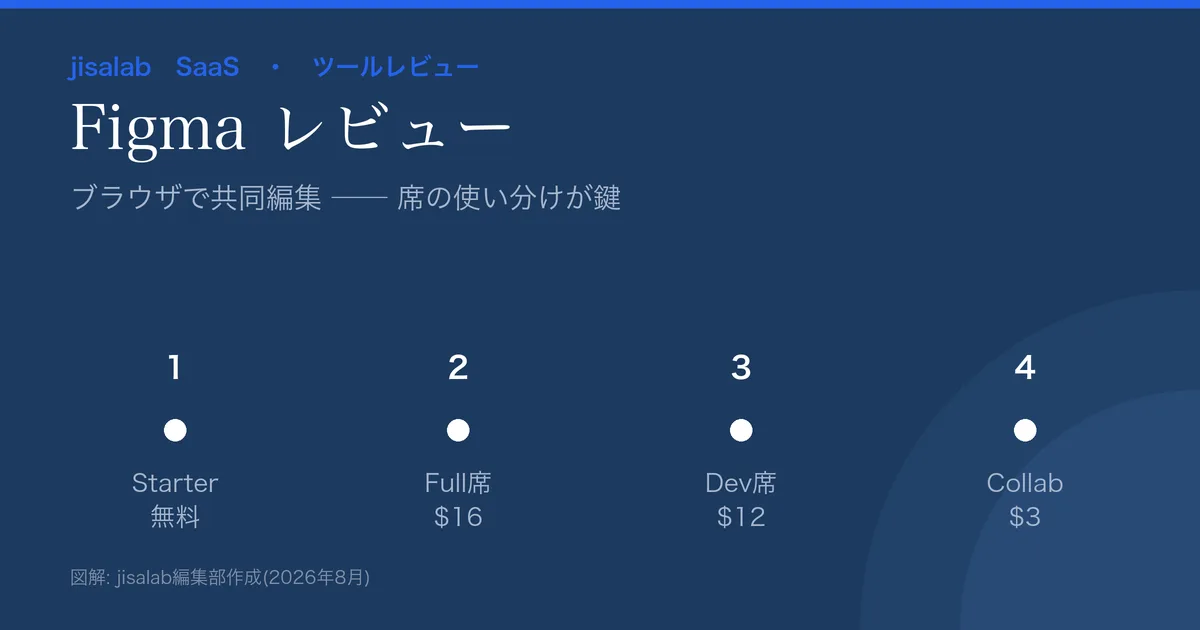
- Figmaはブラウザで動く共同編集型のデザインツール。UI/Webデザイン、プロトタイプ、ホワイトボード(FigJam)、スライドまで、チームで同時に作業できる。
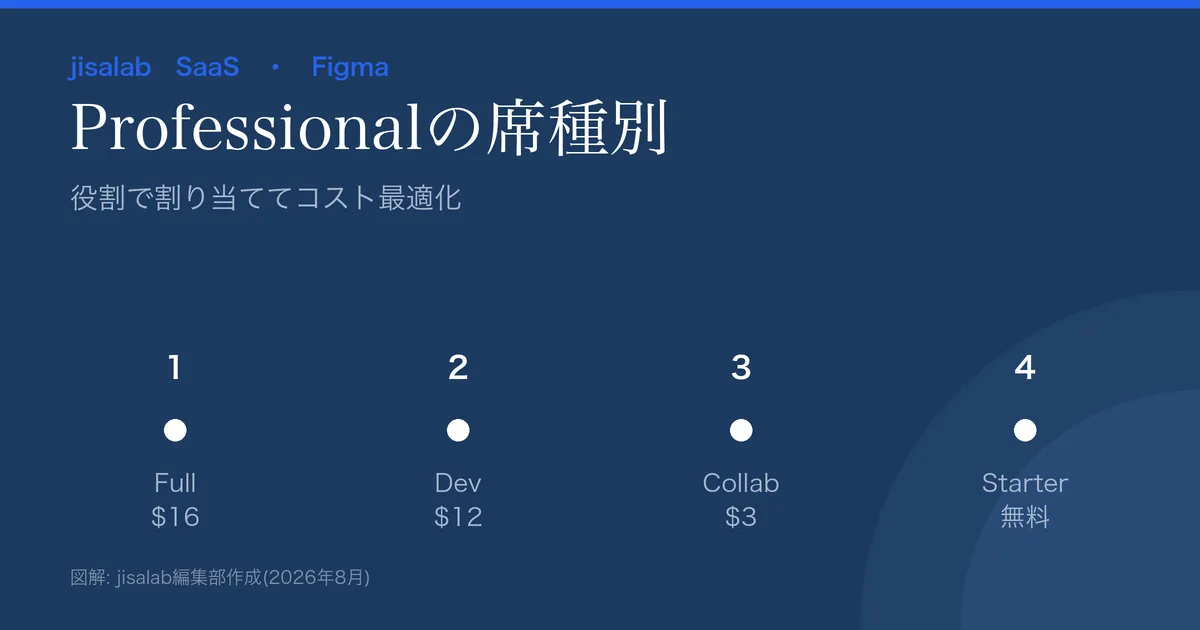
- 料金はStarter(無料)/ Professionalから。Professionalは席の種類で価格が違い、Full $16 / Dev $12 / Collab $3(席/月)。上位はOrganization・Enterprise。
- デザイナーと非デザイナーが協業する組織に最適。一方、席種別の設計を誤ると割高になるため、誰にどの席かの見極めが重要。
「デザインをチームで同時に編集・共有したい」——その業界標準の一つがFigma(フィグマ)です。この記事では、デザイン・共同編集ツールとしてFigmaを検討している方向けに、何ができるか・料金(席の種類)・向き不向き・注意点を公式情報にもとづいて整理します。
本記事は特定製品の紹介記事であり、他社を貶めるものではありません。料金・仕様は公式サイトの2026年8月10日時点の表示にもとづきます(変動するため契約前に必ず最新をご確認ください)。SaaSの選び方全体はSaaS選定・導入の進め方もどうぞ。
最終更新: 2026年8月10日/本記事は一般的な情報提供です。米ドル価格の円換算は1USD≈163円前後(目安)。料金・仕様は変動します。
Figmaとは(何ができるか)
Figmaは、インストール不要・ブラウザで動くデザインツールで、複数人がリアルタイムに同時編集できるのが最大の特徴です。デザイナーだけでなく、企画・開発・マーケなど非デザイナーも巻き込んで協業できます。
- デザイン・プロトタイプ: UI/Webデザイン、画面遷移の試作
- FigJam: ホワイトボードでの発散・整理
- Slides / Buzz: スライド作成など
- Dev Mode: 開発への受け渡し(仕様・計測)
- AIクレジット: プランごとに付帯
料金プラン(2026年8月時点・席の種類に注意)
| プラン | Full席 | Dev席 | Collab席 | 備考 |
|---|---|---|---|---|
| Starter | 無料(機能・人数に制限) | まず試す | ||
| Professional | $16 | $12 | $3 | 月/年払い可。中小チームの標準 |
| Organization | $55 | $25 | $5 | 年払いのみ。組織管理・共有ライブラリ等 |
| Enterprise | $90 | $35 | $5 | 年払いのみ。高度なセキュリティ・管理 |
出典: Figma公式 料金ページ(2026年8月10日確認)。Full=全機能、Dev=開発向け(Dev Mode/FigJam/Slides等)、Collab=閲覧・コメント+FigJam等。各プランにAIクレジットが付帯。円換算は1USD≈163円前後の目安。料金・仕様は変動します。
“席の種類”を使い分けるのがコスト最適化のコツ
Figmaの料金設計のポイントは席の種類(シートタイプ)です。デザインを作成する人には「Full席」、開発で仕様を受け取る人には「Dev席」、閲覧・コメント中心のメンバーには安価な「Collab席」——と役割に応じて割り当てることで、必要な機能を確保しつつ総額を抑えられます。全員をFull席にすると、使わない機能に費用を払うことになりがちです。
Figmaに向く組織・要検討の場面
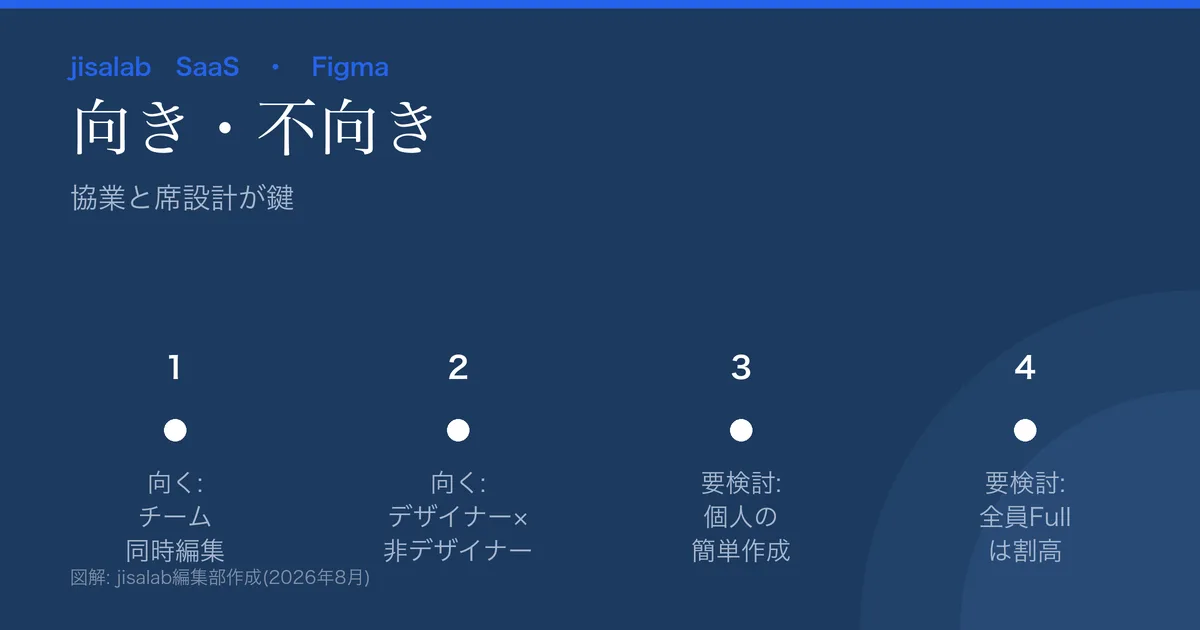
向いているケース: 複数人で同時にデザイン・レビューしたい/デザイナーと企画・開発が協業/プロトタイプや開発連携(Dev Mode)を使いたい。
要検討のケース: 個人・単発の簡単な画像/資料づくりが主目的(より手軽なツール)/席種別を設計せず全員Full席にしてしまう(割高)。
日本の読者にとっての意味(注意点)
- 席種別の設計: Full/Dev/Collabを役割で割り当て、全員Full席を避ける。
- ドル建てコスト: 料金はドル建て。席数×席種別で年間総額を試算。
- 年払い条件: Organization/Enterpriseは年払いのみ。
- データ・権限: 共有範囲・権限、退職者対応、エクスポートを確認。
選び方の全体像はSaaS選定・導入の進め方にまとめています。まずはStarter(無料)で運用を試しましょう。
次に取るべき行動
- □ Starter(無料)で、チームの同時編集・FigJamを試す
- □ メンバーを役割で分類(作成=Full/開発=Dev/レビュー=Collab)
- □ 席数×席種別で年間総額を試算し、Professional以上を検討
- □ 権限・共有範囲・退職者対応・エクスポートを確認する
よくある質問(FAQ)
Figmaの料金はいくらですか?
Starterは無料です。Professionalは席の種類で異なり、Full $16 / Dev $12 / Collab $3(席/月)。上位はOrganization(Full $55〜)・Enterprise(Full $90〜、いずれも年払いのみ)です(2026年8月10日時点)。各プランにAIクレジットが付帯します。料金は変動するため契約前に公式でご確認ください。
Figmaは無料で使えますか?
無料のStarterプランがあり、機能や人数に制限はあるものの、チームでの同時編集やFigJamを試せます。本格的に使う場合はProfessional以上が候補です。まず無料で運用を試すのがおすすめです。
Figmaの「席の種類」とは何ですか?
Full(全機能)・Dev(開発向け)・Collab(閲覧・コメント+FigJam等)の3種類があり、席ごとに価格が異なります。デザインを作る人はFull、開発者はDev、レビュー中心の人はCollab、と役割で割り当てると総額を抑えられます。全員をFull席にすると割高になりがちです。
あわせて読みたい
SaaS全体の選び方・導入手順は → SaaS選定・導入の進め方:失敗しない5ステップ
チームの情報共有ツールなら → Slackレビュー
出典
- Figma 料金プラン — https://www.figma.com/pricing/(Tier2 / 2026年8月10日確認)
本記事に登場する製品名・ロゴは各社の商標または登録商標です。本記事は独立した編集記事であり、Figma社との提携・協賛・推薦関係はありません。掲載の図解はjisalab編集部が作成したものです。料金・仕様は変動するため契約前に各公式でご確認ください。