 検証日 2026-08-04 / jisalab編集部
※本記事はアフィリエイト広告を利用しています。広告掲載ポリシー
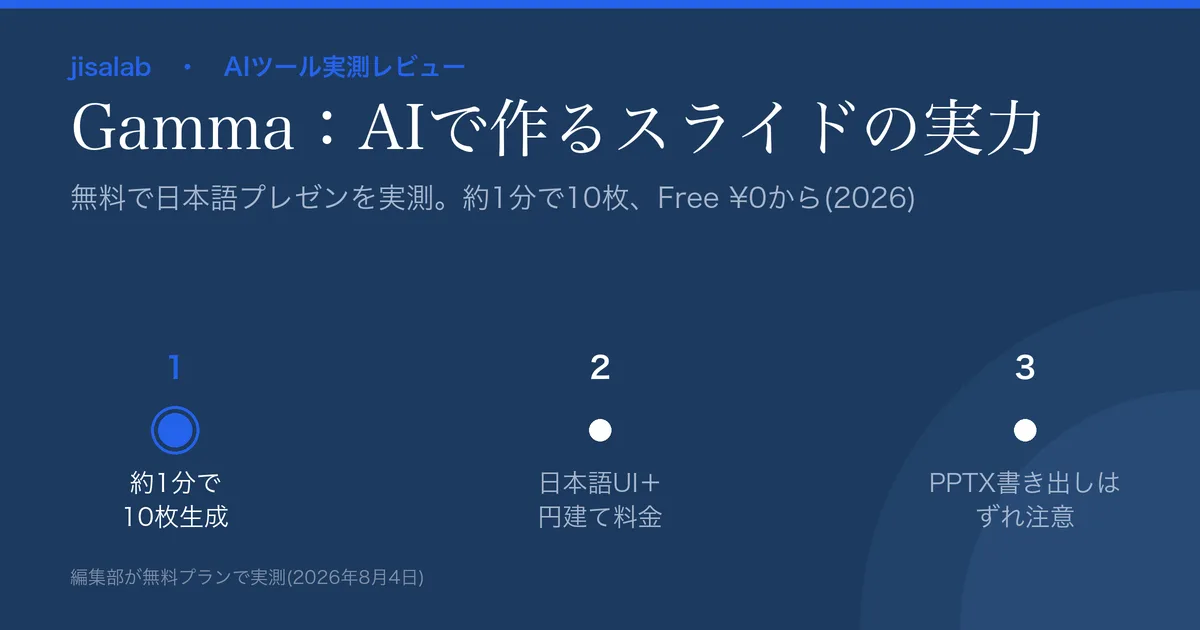
- プロンプト1つから、体裁の整ったスライドを一気に自動生成できるAIツール。編集部が実際に日本語で10枚のプレゼンを生成して検証しました。
- 実測では約1分で10枚が完成し、日本語も自然、AI画像付きのレイアウトに。UIも日本語対応で、非エンジニアでも迷いにくい。
- 料金は円建てでFree ¥0 から。PowerPoint等へ書き出せるが、スライドによってはレイアウトがずれる注意もありました。
Gamma(ガンマ)は、作りたい内容を1行〜数行のプロンプトで伝えると、AIが構成・文章・デザイン・画像までまとめてスライドを自動生成してくれるツールです。提案書や社内資料づくりに時間がかかる——そんな悩みに対して、「最初の一式」を数十秒で用意してくれます。
この記事では、編集部が実際にGammaの無料プランで日本語のプレゼンを生成し、その手順・仕上がり・書き出しまでを画面付きで検証しました。あわせて料金プラン(円建て)や、日本のビジネスで使うときの注意点も、公式情報と実測にもとづいて整理します。AIツールが初めての方でも読み通せるよう、用語はかみ砕いて説明します。
最終更新: 2026年8月4日/本記事は編集部の実測にもとづく解説で、特定製品の推奨や契約の助言ではありません。料金・仕様は変動するため、契約前に必ず公式料金ページで最新情報をご確認ください。実測は無料プランで実施し、生成テーマは権利に配慮した架空の内容を使用しています。
Gammaとは — 何ができるツールか
Gammaの中心機能は、「1つのプロンプトから、見出し・本文・レイアウト・画像まで整ったスライド一式を生成する」ことです。テーマや箇条書きを渡すだけで、AIが構成を考え、デザインまで仕上げてくれます。生成後はスライド単位で編集でき、PDF・PowerPoint(PPTX)・画像(PNG)・Googleスライドへ書き出せます。
用途はプレゼンだけではありません。公式サイトによると、ドキュメント、Webページ、SNS向け画像なども生成できます。提案・企画・社内共有まで、資料づくり全般の「下書きの立ち上げ」を任せられるツールです。
日本のユーザーに見逃せないのが、管理画面(UI)が日本語に対応している点です。海外製の業務自動化ツール(Make・n8n・Zapierなど)の多くが英語UIのみなのに対し、Gammaは日本語で操作できるため、導入時の学習コストが下がります。
使い方:実際にスライドを作ってみた(画面付き手順)
百聞は一見にしかず、ということで、実際に無料プランで作ってみます。テーマは架空の「中小企業の社内勉強会向け:業務を効率化するAIツールの選び方」にしました。
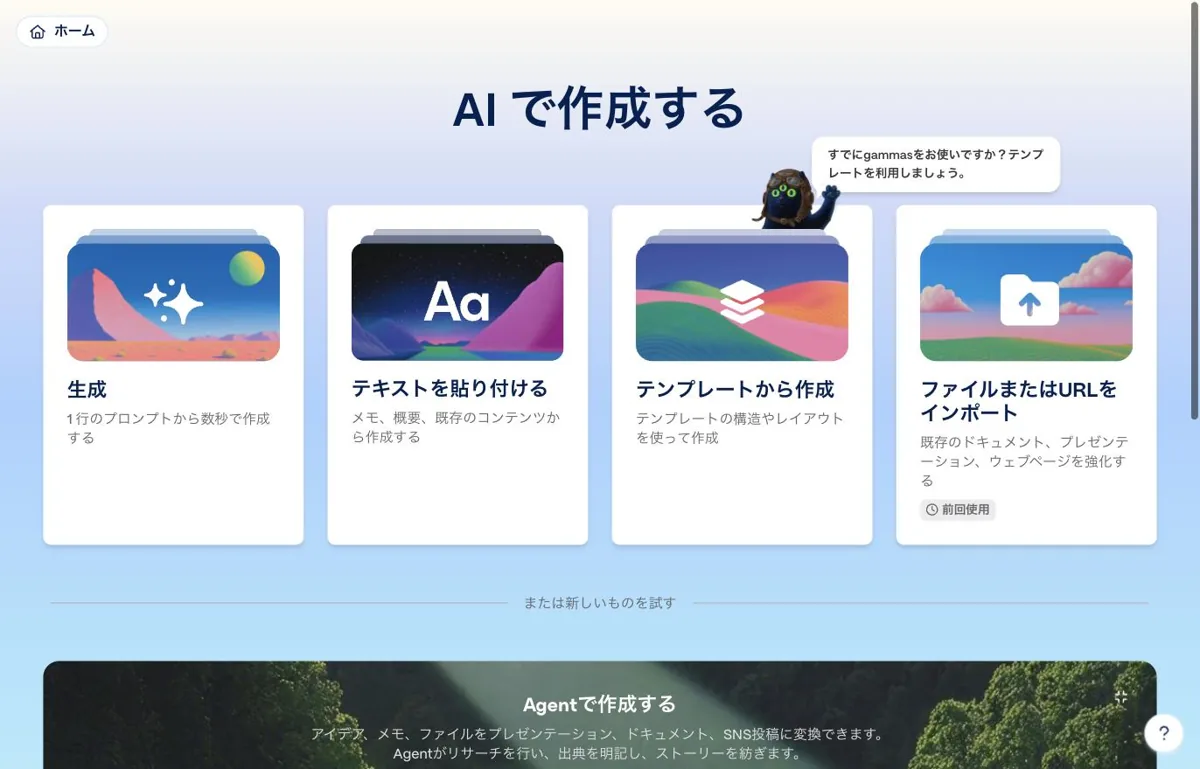
ステップ1:作成メニューで「生成」を選ぶ
ホームの「AI で作成する」から「生成」(1行のプロンプトから数秒で作成)を選びます。ほかに「テキストを貼り付ける」「テンプレートから作成」「ファイル/URLをインポート」も選べます。
ステップ2:形式・枚数・言語を選び、プロンプトを入力
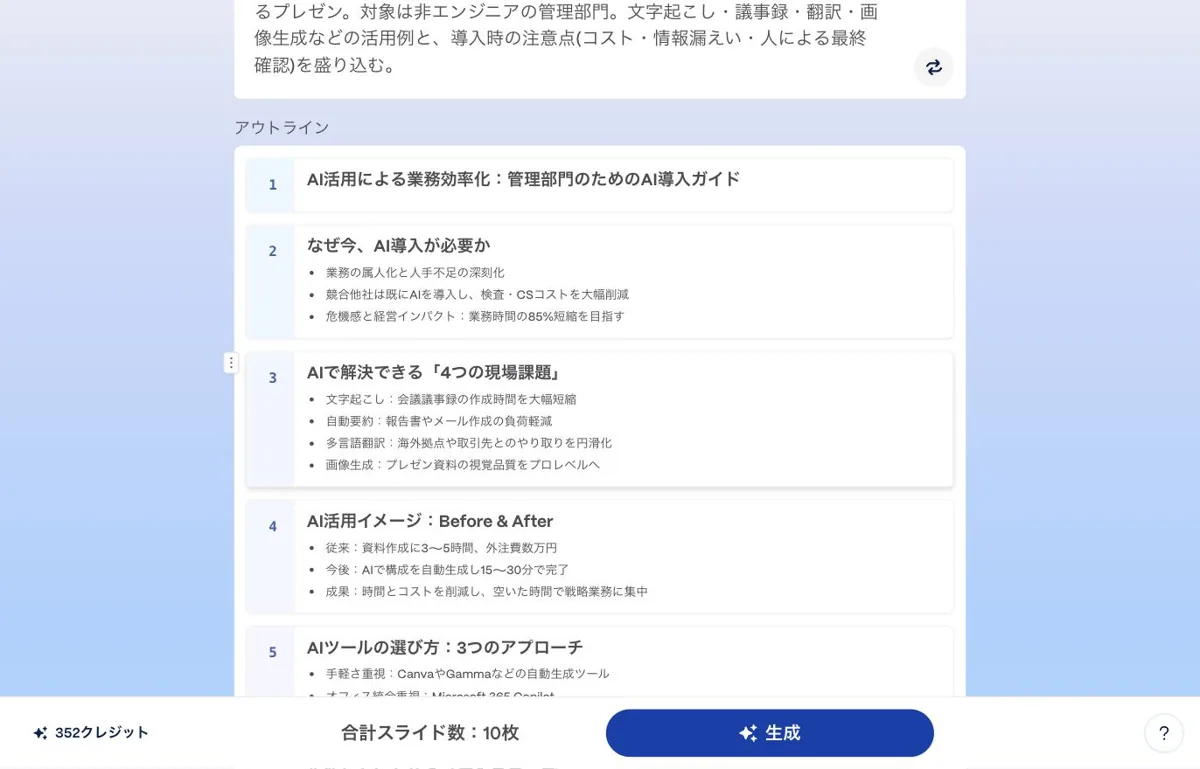
次に、「プレゼンテーション」/「10枚のスライド」/「日本語(です・ます体)」を選び、作りたい内容を1〜数行で入力します。無料プランは1プロンプトで最大10枚まで生成できます。文体を「です・ます体」に指定できるのが、日本語で使ううえで地味に便利でした。入力後、「概要を作成」を押します。
ステップ3:アウトライン(構成案)を確認する
数秒で、AIが10枚分のアウトライン(構成案)を提示します。「なぜ今AIが必要か→何ができるか→ツールの選び方→導入の注意点」といった流れが自動で組まれ、各スライドの箇条書きまで用意されました。ここで構成を確認・微調整してから、「生成」を押します。生成前に骨子を確認できるので、意図とズレたまま完成する失敗を避けられます。
ステップ4:スライドが自動生成される
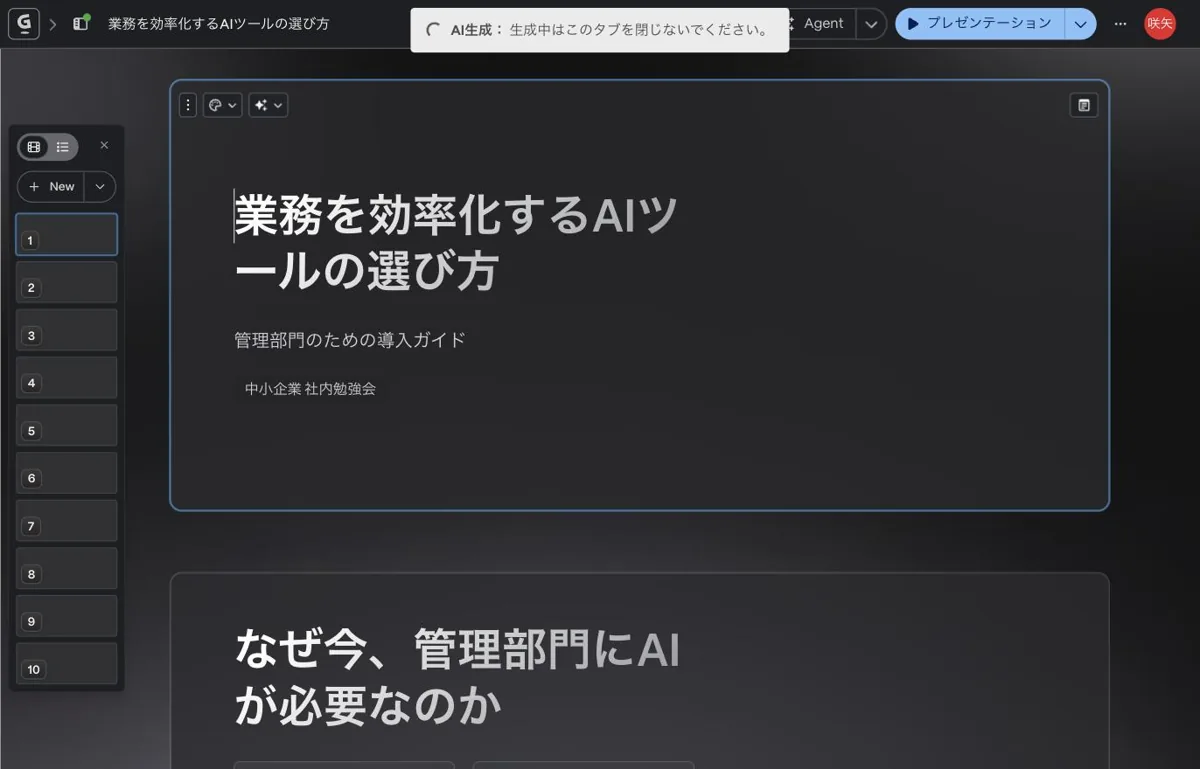
「生成」を押すと、約1分弱で10枚のスライドが完成しました。左側にサムネイル(縮小表示)が10枚並び、本文・見出し・レイアウト・AI生成のイラストまで入った状態で仕上がります。
実測レビュー:日本語スライドの仕上がり
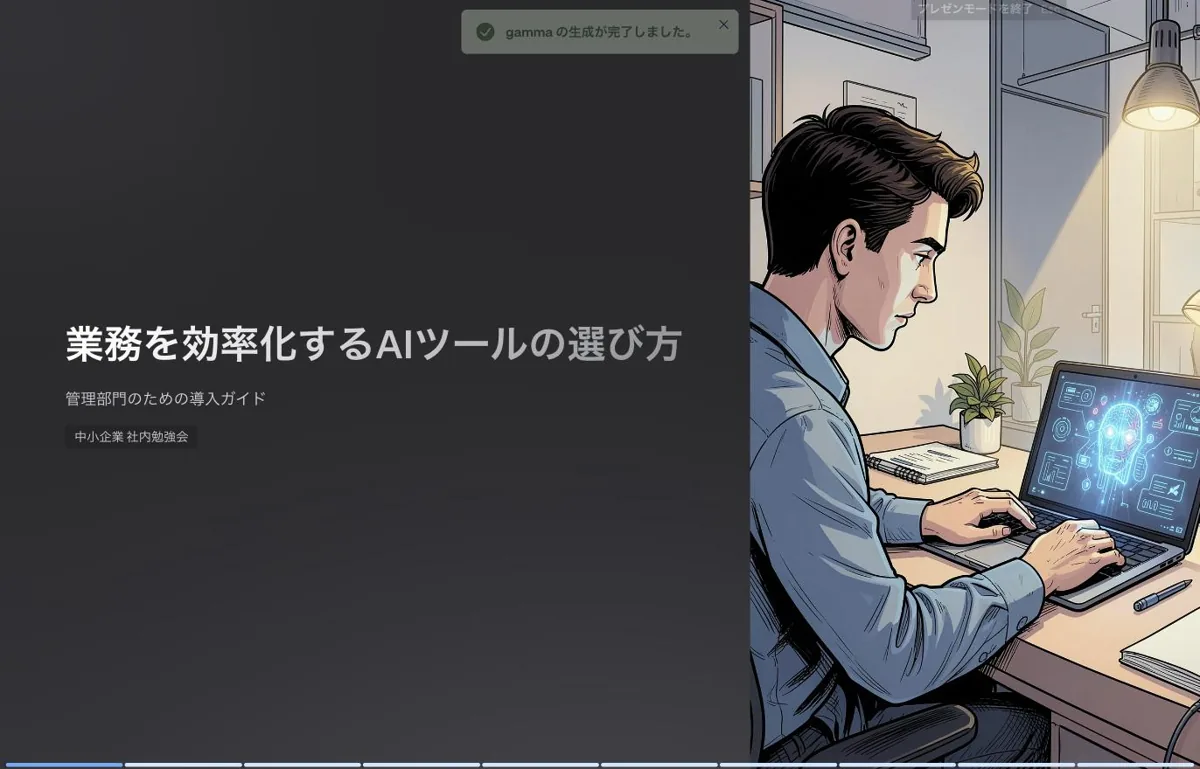
実際の仕上がりを見てみます。表紙は、タイトル・サブタイトルに加えて、テーマに合ったAI生成のイラスト(オフィスでPC作業をする様子)が自動で添えられ、そのまま勉強会で使える見栄えでした。
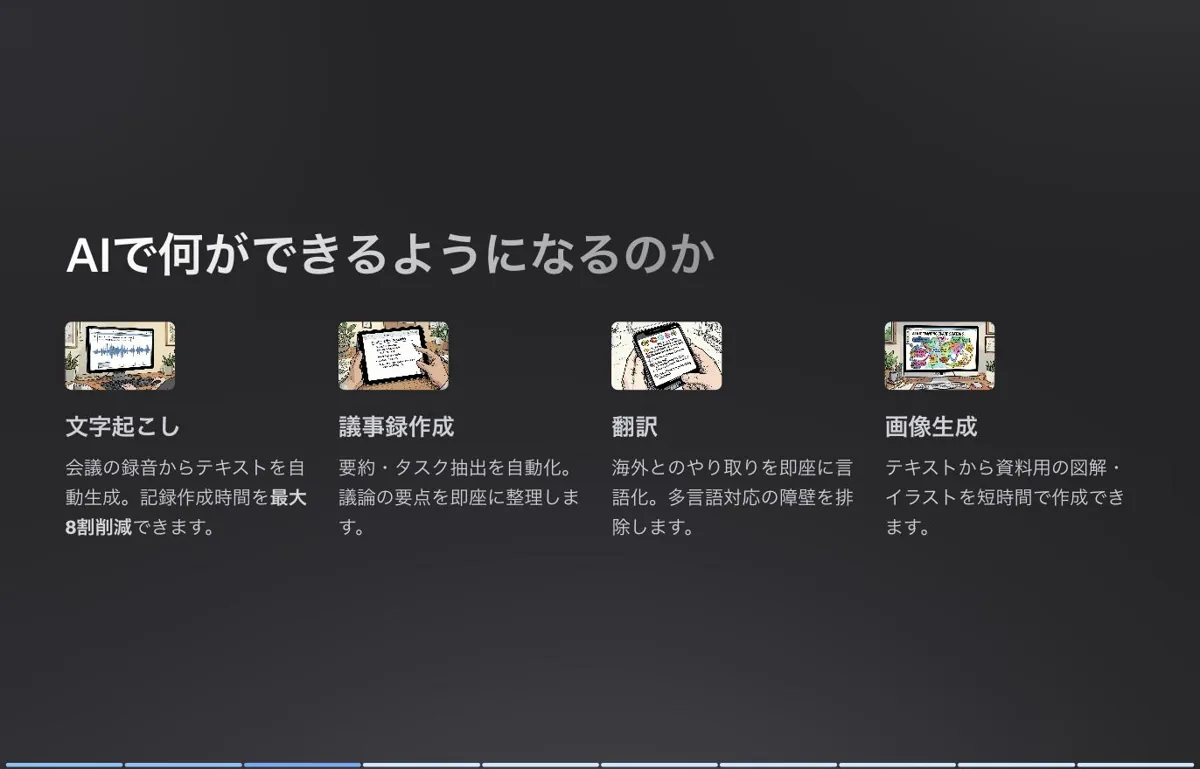
内容スライドも、たとえば「AIで何ができるようになるのか」というページでは、「文字起こし」「議事録作成」「翻訳」「画像生成」の4カラムに、それぞれ説明文とアイコン画像が自動配置されました。日本語の文章は「です・ます体」で自然にまとまり、事務作業の削減例なども具体的で、下書きとして十分実用的です。総じて、「たたき台をゼロから作る時間」を大幅に短縮できるという手応えでした。もちろん、数値や固有名詞の正確さ、最終的な体裁は人が確認・調整する前提です。
料金プランと選び方(円建て)
Gammaの個人向けプランは4段階です。判断材料は金額だけでなく、「1プロンプトで作れる枚数」「月あたりのAIクレジット」「透かし(ロゴ)の有無」「カスタマイズ・書き出しの範囲」です。AIクレジットとは、生成のたびに消費されるポイントのようなもので、上位プランほど月の付与量が増えます。
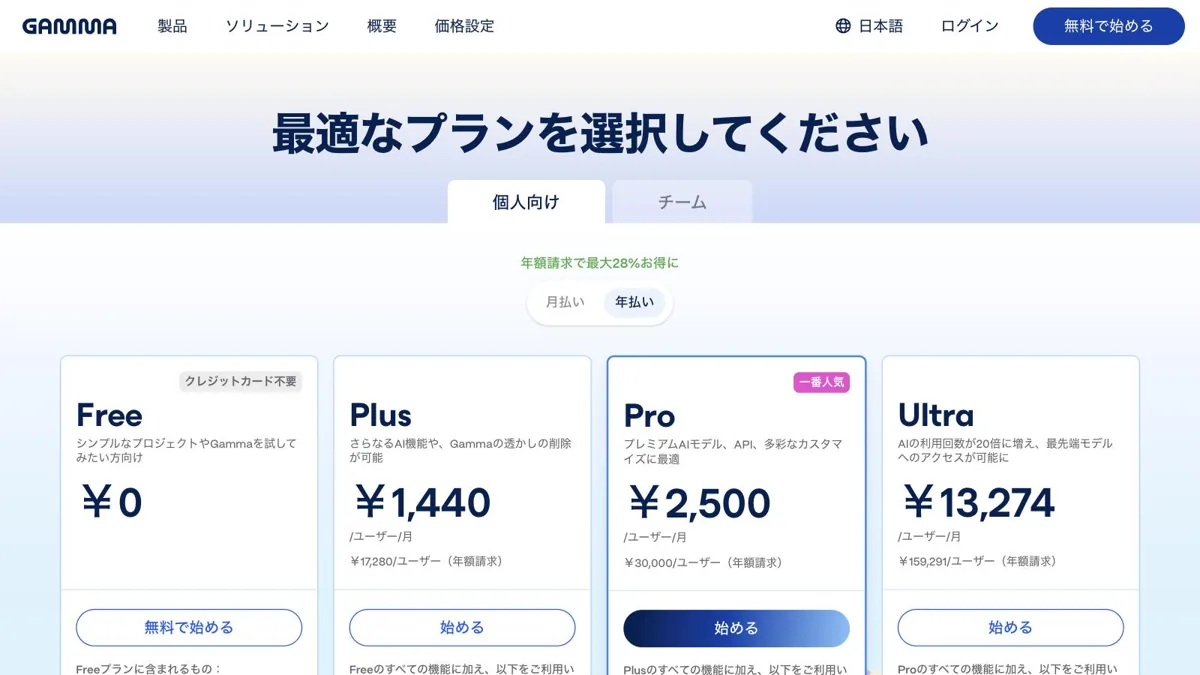
| プラン | 料金(月あたり) | 1プロンプトの枚数 | AIクレジット/月 | 主な解放機能 |
|---|---|---|---|---|
| Free | ¥0 | 最大10枚 | 登録時400 | PDF/PPTX/PNG/Googleスライド書き出し、インポート、透かしあり |
| Plus | ¥1,440 | 最大75枚 | 1,000 | Gammaの透かし削除、高度なAI画像モデル |
| Pro(一番人気) | ¥2,500 | 最大75枚 | 4,000 | プレミアムAI画像、カスタムブランド&フォント、API、分析、カスタムドメイン最大10 |
| Ultra | ¥13,274 | 最大75枚 | 20,000 | 最先端AIモデル(テキスト/画像/動画)、カスタムドメイン最大100、新機能早期アクセス |
日本語ページの年払い表示にもとづく(1ユーザー/月あたり)。年額請求は Plus ¥17,280・Pro ¥30,000・Ultra ¥159,291(いずれも/ユーザー)。月払いは金額が異なるため、最新は公式でご確認ください。チームプランは営業問い合わせ。
どのプランを選ぶか
- まず試すなら Free(¥0): 1プロンプト最大10枚、登録時400クレジット。PPTX/Googleスライド書き出しも可能。ただしGammaの透かし(ロゴ)が入る。
- 実務で使うなら Plus(¥1,440): 透かしを消せて、1プロンプトで75枚まで。社外提出資料の下書きに。
- チーム運用・独自ブランドなら Pro(¥2,500): カスタムフォント・ブランド設定、API、分析。ブランドを揃えたい企業向けで「一番人気」。
- 大量生成・最新モデル重視なら Ultra(¥13,274): AIクレジットが大幅増、動画を含む最先端モデルにアクセス。
書き出し(エクスポート)と注意点
作ったスライドは、共有メニューの「エクスポート」からPDF / PowerPoint(PPTX) / Googleスライド / PNGへ書き出せます。品質も「ベーシック/標準/詳細」から選べます。PowerPointに書き出せるので、既存の社内フォーマットに合わせて手直しする運用もしやすいです。
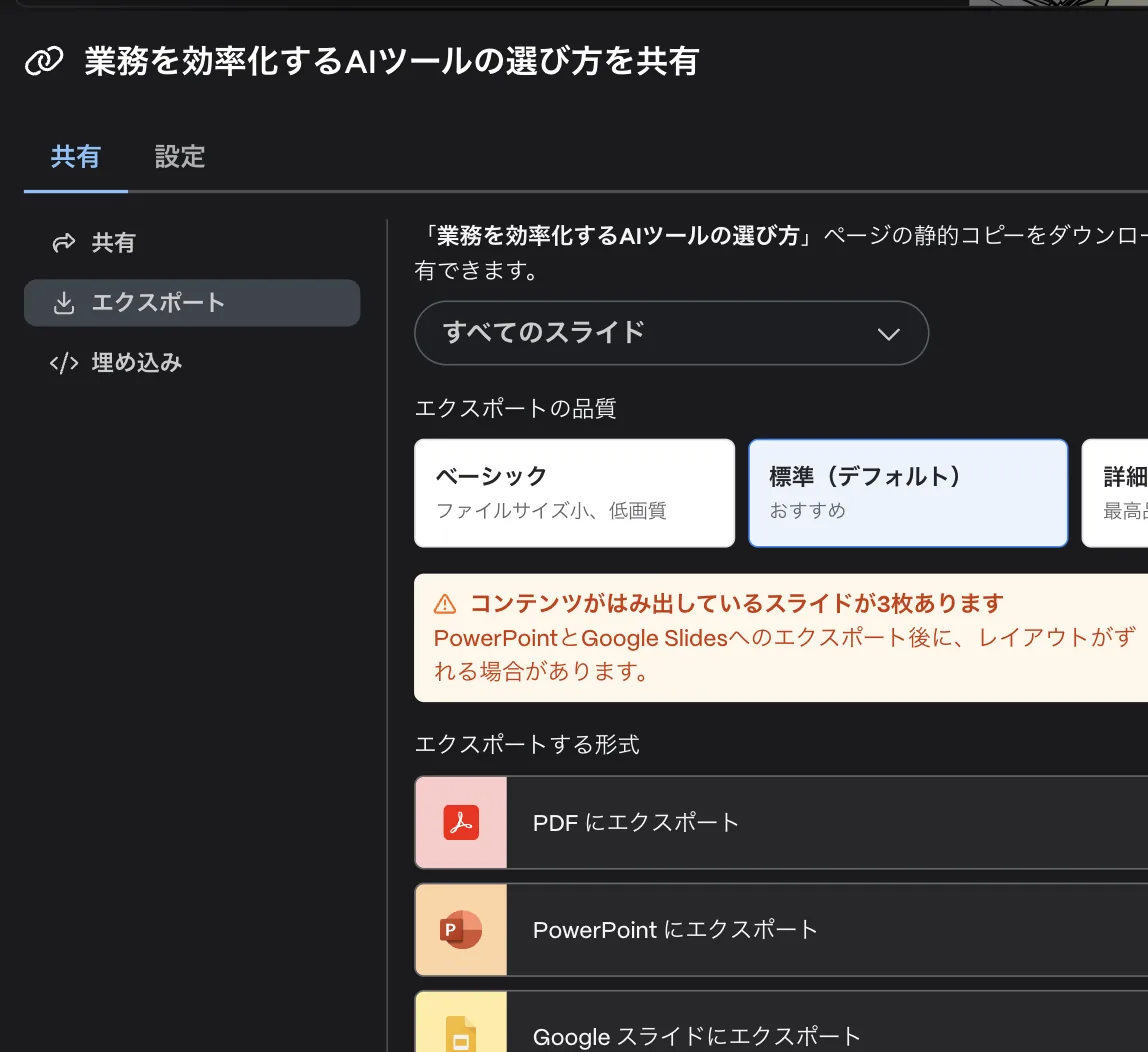
ただし実測では、エクスポート時に「コンテンツがはみ出しているスライドが3枚あります。PowerPointとGoogle Slidesへのエクスポート後に、レイアウトがずれる場合があります」という警告が表示されました。Gammaは独自のレイアウトが得意な反面、PowerPoint形式に変換するとズレが生じることがある、ということです。PowerPointで最終調整する前提の資料では、書き出し後に必ず体裁を確認してください。ズレを避けたい場合は、PDFでの共有や、Gamma上での閲覧・プレゼンが無難です。
日本の読者にとっての意味
資料づくりの時短ツールとして、Gammaは日本のビジネス現場と相性の良い部分があります。まず日本語UIと円建て料金。Make・n8n・Zapierなどの業務自動化ツールが英語UI・外貨建て中心で学習コストがかかるのに対し、Gammaは日本語で操作でき、料金も円で把握できます。稟議や経費処理の通しやすさという点でも実務的です。
使い方としては、提案書・社内資料・研修資料の「最初の一枚」をAIに任せ、人が仕上げるのが現実的です。実測のとおり、たたき台は数十秒で用意できます。一方で、AIが生成する日本語スライドは”そのまま提出できる完成品”ではありません。数値の裏取り・固有名詞の正確さ・体裁の微調整は人の手が前提で、特に社外提出物では内容の正確さを必ず確認してください。前述のPowerPoint書き出し時のレイアウトずれにも注意が必要です。
導入判断の軸は「安いか」よりも「自社の資料づくりのどの工程を、どれだけ短縮できるか」です。まずは無料プラン(¥0)で、自社が普段作る資料(提案書やサービス紹介など)を1本試作し、下書きとして使えるか・手直しの量がどれくらいかを体感するのが確実です。透かしを消したい・枚数を増やしたい段階でPlus以上を検討しましょう。なお、機密情報を含む資料をAIに渡す範囲は、社内ルールに沿って事前に決めておいてください。
向いている人・向いていない人
- 向いている: 提案書・社内資料・勉強会スライドの下書きを高速化したい人/デザインに時間をかけられない非デザイナー/日本語UIで手軽に始めたい人。
- 向いていない: 既存のPowerPointテンプレートに1px単位で厳密に合わせたい人(書き出し時のズレに注意)/機密性が非常に高くAIに一切データを渡せない業務。
次に取るべき行動
- □ 無料プラン(¥0)で、自社が普段作る資料(提案書など)を1本だけAI生成し、下書きとして使えるか試す
- □ 生成したスライドをPPTXへ書き出し、日本語フォントやレイアウトが崩れないか確認する
- □ 透かし削除・生成枚数・AIクレジットの必要量から、Free/Plus/Proのどれが妥当かを見積もる
- □ 機密・顧客情報をAIに渡してよい範囲を社内で確認する(社外提出物は事実確認を必須に)
- □ 最新の料金・月払い金額は公式料金ページで確認する
まずは無料プラン(¥0)で、自社が普段作る資料を1本だけAI生成し、下書きとして使えるかを試すのが確実です。UIは日本語対応、クレジットカード登録なしで始められます → Gamma公式サイトで無料で試す
よくある質問(FAQ)
Gammaは日本語で使えますか?
はい。UIが日本語に対応し、日本語での操作・スライド生成ができます。編集部の実測でも、文体を「です・ます体」に指定して自然な日本語スライドを生成できました。ただし内容の正確さや体裁は用途によって差が出るため、無料プランでの試作をおすすめします。
無料プランだけでも使えますか?
使えます。Free(¥0)でも1プロンプトで最大10枚の生成と、PDF・PPTX・PNG・Googleスライドへの書き出しが可能で、登録時に400クレジットが付与されます。ただしGammaの透かし(ロゴ)が入ります。透かし削除や毎月のクレジット付与にはPlus以上が必要です。
PowerPointに書き出せますか?
はい。Freeを含めPPTX(PowerPoint)への書き出しに対応しています。ただし実測では、レイアウトによっては「PowerPoint/Googleスライドへの書き出し後にずれる場合がある」との警告が出ました。重要な資料は書き出し後に必ず体裁を確認するか、PDFでの共有をおすすめします。
料金はいくらですか?
日本語ページの年払い表示(1ユーザー/月あたり)で、Free ¥0、Plus ¥1,440、Pro ¥2,500(一番人気)、Ultra ¥13,274です。年額請求では Plus ¥17,280・Pro ¥30,000・Ultra ¥159,291。月払いは金額が異なるため、最新は公式料金ページでご確認ください。
あわせて読みたい
提案書・営業資料を「構成→初稿→スライド化」で速く作る全手順 → AIで提案書・営業資料を速く作る手順
資料の”リサーチ→スライド化”を自動化ツールと組み合わせるなら → Make・n8n・Zapier比較(業務自動化)
海外AIツールを”実測”で見極める姉妹記事 → Adobe Firefly 日本語レビュー
出典
- Gamma 公式料金ページ(プラン構成・円建て料金・機能・書き出し・日本語UI) — gamma.app/pricing(Tier2・2026年8月4日確認)
- 編集部による実測(無料プランで日本語プレゼン10枚を生成・書き出しを検証) — jisalab AI(自社・一次検証 2026年8月4日)
- Gamma 公式サイト(製品概要・SOC 2 Type II 準拠) — gamma.app(Tier2・2026年8月4日確認)
Gamma および Gamma のロゴは Gamma Tech, Inc. の商標または登録商標です。本記事は独立した編集記事であり、同社との提携・協賛・推薦関係はありません。掲載のスクリーンショットは編集部が実測時に取得したもの・および公式サイトからの引用(出典・取得日を明記)です。生成テーマは権利に配慮した架空の内容を使用しています。