 検証日 2026-08-01 / jisalab編集部
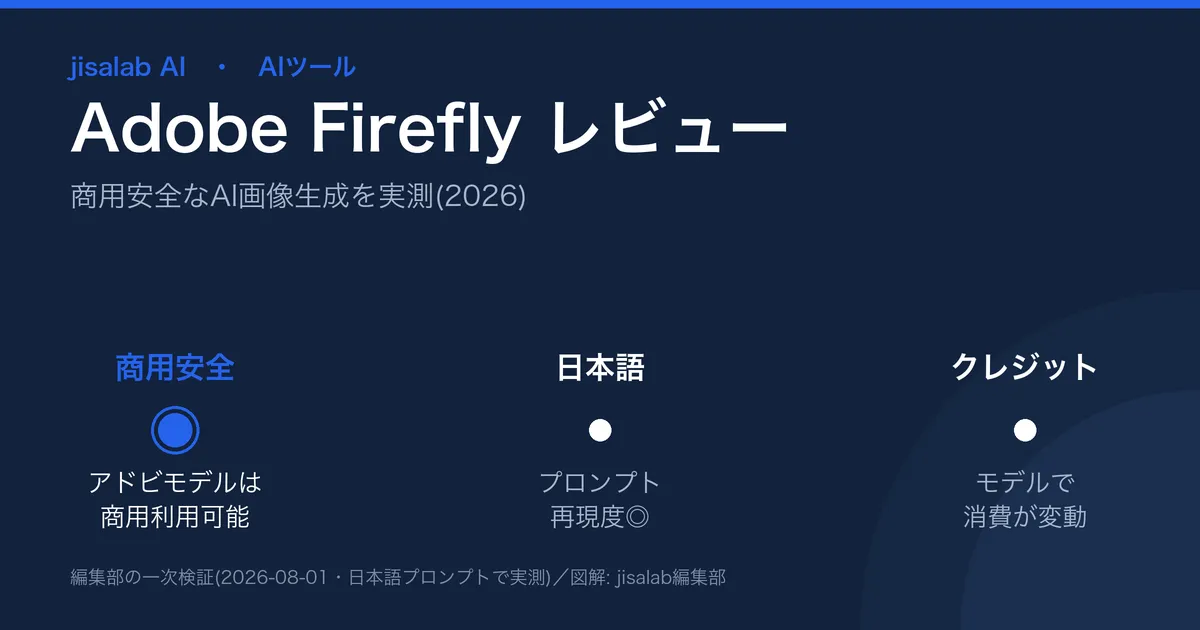
- Fireflyは商用利用の安全性が強みのAI画像生成。アドビ自社モデルは「商用利用可能」と明示され、GPT/Geminiなどのパートナーモデルと分けて選べる。
- 編集部が日本語プロンプトで実測。「窓際オフィス・観葉植物・朝の光・水彩風」をほぼ完全に再現し、英語に訳さず使える。
- 本記事は始め方と使い方を画面付きで丁寧に解説。料金は生成クレジット制で、消費はモデルで変わる(標準1/Firefly Image 5は10)。無料枠から試せる。
「AIで画像を作ってみたいけれど、勝手に使って著作権は大丈夫なの?」——業務で使うとき、多くの人がまずここで不安になります。Adobe Firefly(アドビ・ファイアフライ)は、その「商用利用の安全性」を正面から掲げるAI画像生成ツールです。
この記事は、AI画像生成が初めての方でも読み進められるように、「そもそも何ができるか」→「無料での始め方」→「使い方(4ステップ・画面付き)」→「実測の実力」→「料金」→「向き不向き」の順で、編集部が実際に操作して確かめた内容をまとめた実測レビューです。画面はすべて編集部が操作したもの、生成画像も編集部が作成した権利クリアの出力です。
Adobe Fireflyとは — 何ができるか
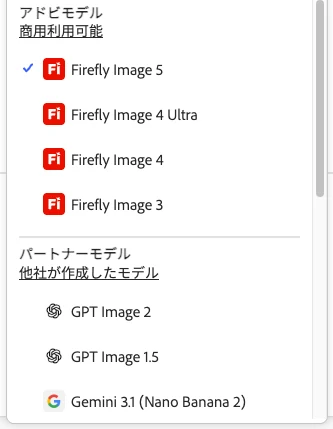
Fireflyは、作りたい内容を文章で入力すると、その通りの画像などを生成してくれるツールです。管理画面は日本語で、画像・動画・音声に対応します。最大の特徴は使うモデル(画像を描くAIの種類)を選べることで、モデルは大きく2系統に分かれます。
- アドビモデル(商用利用可能): Firefly Image 5 / 4 Ultra / 4 / 3。アドビがライセンス済みのデータで学習したモデルで、作った画像を商用利用できる。
- パートナーモデル(他社が作成したモデル): GPT Image、Gemini(Nano Banana)など。高品質だが、商用利用の扱いは各モデルの条件に従う。
用語メモ(初めての方へ): 「プロンプト」=作りたい画像を説明した指示文。「生成クレジット」=画像を1回作るたびに消費するポイントで、プランごとに毎月配られます。「商用利用」=作った画像を仕事(広告・資料・販売物など)に使うこと。
始め方:無料で試すまでの流れ
いきなり有料契約する必要はありません。次の3ステップで、無料で試せます。
- Adobeアカウントを用意する: すでにPhotoshopなどを使っていれば同じアカウントでOK。無ければ無料で作成できます(アカウント作成はご自身で行ってください)。
- firefly.adobe.com を開いてログイン: ブラウザでアクセスし、Adobeアカウントでログインします。
- 無料枠で生成する: 毎月一定の生成クレジットが無料で付与され、その範囲で画像を作れます。使い切ると、有料プランかクレジット追加が必要になります。
自分の用途に合うかは、実際に何枚か作ってみるのが一番の近道です。次章で、その作り方を画面付きで説明します。
使い方:日本語プロンプトで画像を作る4ステップ
ステップ1:モデルを選ぶ(商用なら「商用利用可能」)
最初に、使うモデルを選びます。仕事で使うなら、必ず「アドビモデル(商用利用可能)」の中から選んでください。編集部が確認した画面では、アドビモデルとパートナーモデルがラベルではっきり区別されていました。ここを間違えると商用の前提が変わるので、最初に確認する習慣をつけると安心です。
ステップ2:サイズ・解像度・参照画像を決める
次に、縦横比(自動・正方形・横長など)と解像度(1Kなど)を選びます。手元の画像をアップロードして、作風や構図の見本にする「参照画像」として使うこともできます。まずは初期設定のままでも問題ありません。
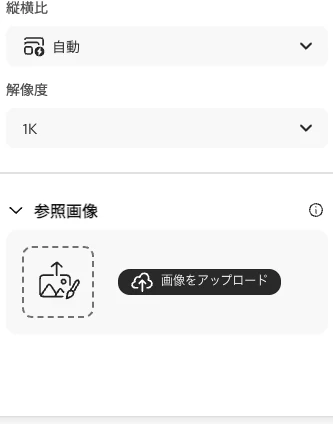
ステップ3:日本語プロンプトを入力して生成
作りたい内容を日本語で入力し、「生成」を押します。編集部は、ブログのアイキャッチを想定して次のプロンプトを入力しました。
プロンプト例:「明るいオフィスの窓際、観葉植物とノートパソコンとコーヒーカップ、朝のやわらかい光、水彩イラスト風、暖色系」
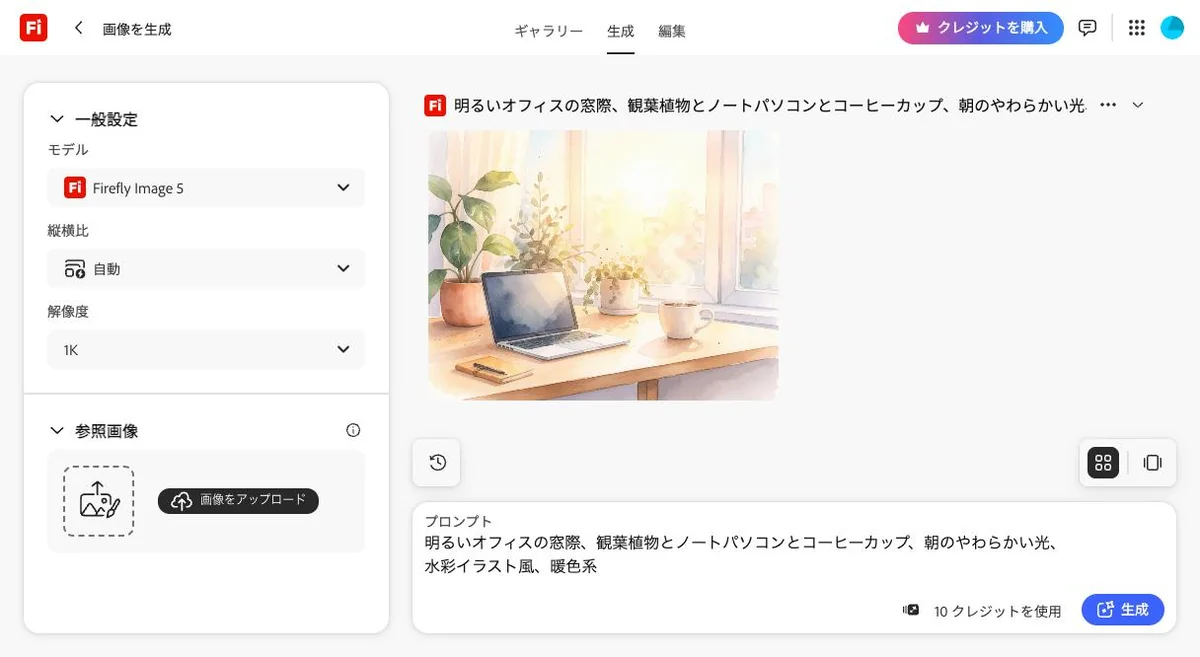
ステップ4:確認・編集・書き出し
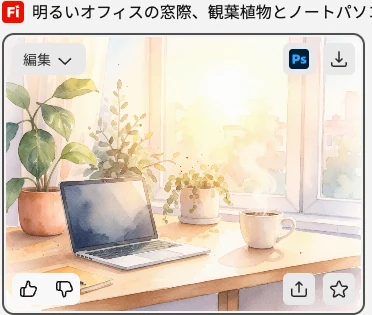
生成後、画像にカーソルを合わせると操作メニューが出ます。編集(Adobe Express/Photoshopへの連携)・ダウンロード・共有・お気に入りが選べ、Fireflyの中で仕上げまで完結できます。気に入らなければ、プロンプトを少し変えて作り直します。
実測:日本語プロンプトの再現度
生成結果は、プロンプトで指定した要素——窓際、観葉植物、ノートパソコン、コーヒーカップ、朝のやわらかい光、水彩イラスト風、暖色系——をほぼすべて正確に反映していました。英語に訳し直さなくても、日本語のまま意図した画像が得られる点は、日本のユーザーにとって実用的です。ブログのアイキャッチや資料の挿絵に、そのまま使える品質でした。

料金と生成クレジット(実測)
Fireflyは「生成クレジット」を消費します。初めての方がつまずきやすいのが、1回の生成で減るクレジットがモデルで違う点です。実測で確認した表示は次のとおりでした。
| 項目 | 内容 |
|---|---|
| 標準アドビモデル | 1生成あたり1クレジット(初回説明より) |
| Firefly Image 5(最新アドビ) | 1生成あたり10クレジット(実測表示) |
| Gemini 3.1(パートナー) | 1生成あたり20クレジット(実測表示) |
| プラン(公式) | Standard $9.99/月〜・Pro $29.99/月〜、無料枠あり、クレジットは毎月更新 |
クレジット消費は編集部が2026年8月1日に画面で確認した実測値。プラン価格はAdobe公式(公表値は動画/音声クレジット中心のため、画像用途の最新条件は公式・アプリ内で要確認)。円換算はレート変動があるため省略し、契約前に公式でご確認ください。
最新の高品質モデルほどクレジットを多く消費します。日常的にたくさん作るなら、標準モデルと最新モデルを用途で使い分け、月にどれくらい生成するかを見積もっておくと、コストの見通しが立ちます。
向いている人・向いていない人
- 向いている人: 広告・資料・ブログ・SNSの画像を商用利用の不安なく作りたい人/英語が苦手で日本語のまま使いたい人/PhotoshopなどAdobe製品と一緒に使いたい人。
- 向いていない人: 実在の有名キャラクター・特定ブランドの完全再現をしたい人(権利の観点で不可)/とにかく安く大量に生成したい人(クレジット消費とコストの見積もりが必要)。
日本の読者にとっての意味
日本企業がAI生成画像を業務(広告・資料・Web・SNS)に使う際、最大の懸念は著作権・学習データの権利です。生成画像が他者の著作物に似ていた場合のリスクを、現場の担当者が判断するのは困難です。Fireflyは、アドビ自社モデルを「商用利用可能」と明示し、ライセンス済みデータで学習していると説明しているため、この不安を大きく減らせます。権利に慎重な日本の企業・制作現場にとって、実務的な価値があります。実測のとおり日本語プロンプトの理解度も高く、英語に訳さず意図した画像が得られ、管理画面も日本語で導入のハードルは低めです。一方で注意点もあります。「商用利用可能」はあくまでアドビ自社モデルの話で、同じFirefly上で選べるGPT・Geminiなどのパートナーモデルは商用の扱いが各モデルの条件に従います。業務では、生成時にどのモデルを選んでいるかを必ず確認してください。また、生成クレジットはモデルで消費が変わるため、コスト管理には月間の生成量の見積もりが要ります。最後に、AI生成であっても、特定の人物・ブランド・既存作品を模した指示は避け、最終的な利用可否は自社で確認する運用が安全です。
- 無料枠で、自社が実際に使う用途(アイキャッチ・挿絵)を日本語プロンプトで試作する
- 生成時に「アドビモデル(商用利用可能)」を選んでいるか必ず確認する
- 標準モデルと最新モデルのクレジット消費を比べ、月の生成量からコストを見積もる
- 特定の人物・ブランド・既存作品を模す指示は避け、最終的な利用可否は自社で確認する
よくある質問
- Adobe Firefly 実測(モデル構成・使い方・日本語プロンプト再現・クレジット消費) — jisalab編集部の一次検証
- Adobe Firefly 公式(プラン・生成クレジット・商用安全) — adobe.com/products/firefly/plans(2026年8月1日確認)
- Adobe 公式ニュース(商用安全モデル) — news.adobe.com(2026年8月1日確認)
検証環境: macOS・Chrome・firefly.adobe.com(検証用プロンプトは編集部作成の権利クリア)
商標: Adobe/Firefly/GPT/Gemini は各社の商標。本記事は各社と提携・推薦関係にありません