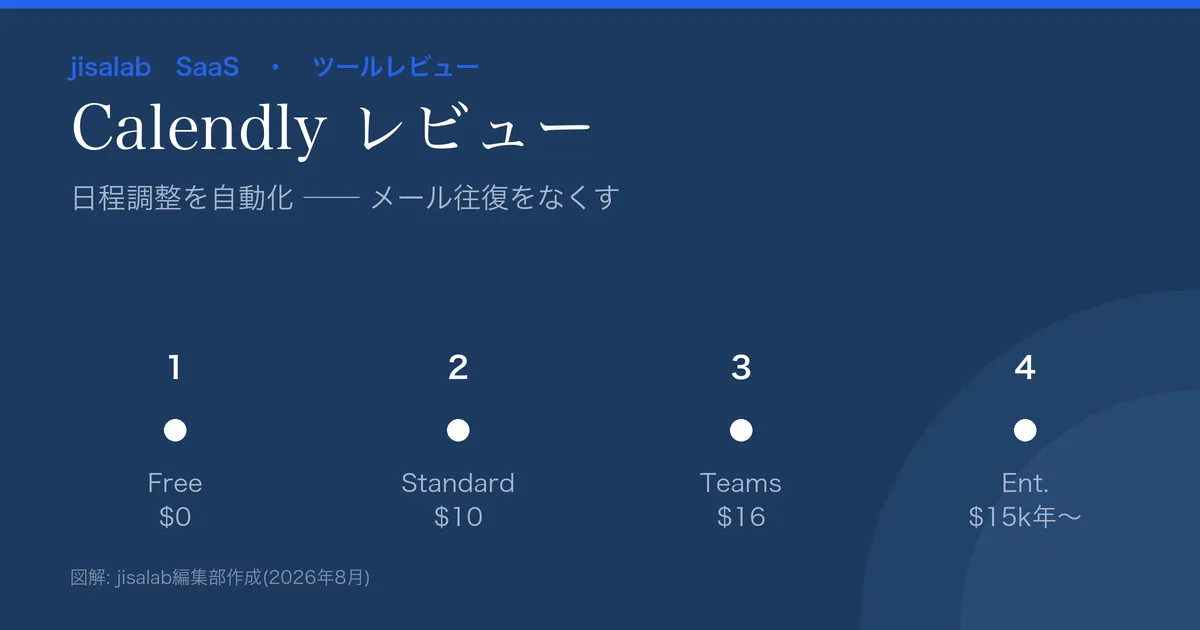
- Calendlyは「空き時間の共有リンク→相手が選ぶ→自動確定」で日程調整メールをなくすツール。カレンダー連携で二重予約を防ぎ、リマインダーやWeb会議URLの発行まで自動化する。
- 迷ったら個人・少数はFree、複数の予約タイプや外部連携が要るならStandard($10/席)、営業のリード振り分け(ラウンドロビン)ならTeams($16/席)。年額の目安は下の早見表で。
- 導入前に、Google/Outlookの標準予約機能や日本製ツール(TimeRex・Spir等)で足りないかを必ず一度比べること。Calendlyはドル建て・席課金なので「本当に有料が要る人数」を見極めるのがコツ。
「候補日を3つ送って、相手が全部NGで、また送り直し…」——この日程調整の往復を丸ごと消すのがCalendly(カレンドリー)です。この記事は、Calendlyを実際に業務で入れるか判断できるように、料金の実額試算・プランの選び方・競合との使い分け・日本で使うときの実務の落とし穴まで踏み込んで解説します。
本記事は特定製品の紹介記事であり、他社を貶めるものではありません。料金・仕様は公式サイトの2026年8月12日時点の表示にもとづきます(変動するため契約前に必ず最新をご確認ください)。SaaSの選び方全体はSaaS選定・導入の進め方もどうぞ。
最終更新: 2026年8月12日/本記事は一般的な情報提供です。米ドル価格の円換算は$1=163円で統一(目安)。料金・仕様は変動します。
Calendlyで何ができるのか
Calendlyの中心は「予約リンク」です。空き時間を提示するURLを送れば、相手が都合の良い枠を選んで確定——メールの往復が消えます。実務で効くのは周辺の自動化です。
- カレンダー連携で二重予約防止: Google/Outlook等と連携し、埋まっている時間は自動で除外(連携できる本数はプラン差)。
- 自動リマインダー・Web会議URL: 予約時にZoom/Meet等のURLを自動発行、前日リマインドで無断キャンセルを減らす(Standard以上)。
- 複数の予約タイプ: 「30分商談」「15分相談」など用途別のリンクを無制限に作れる(Standard以上)。
- チーム振り分け: 問い合わせを空いている担当へ自動割り当て(ラウンドロビン)、リードの条件分岐(Teams以上)。
料金プラン ── まず「本当に有料が要る人数」を見極める
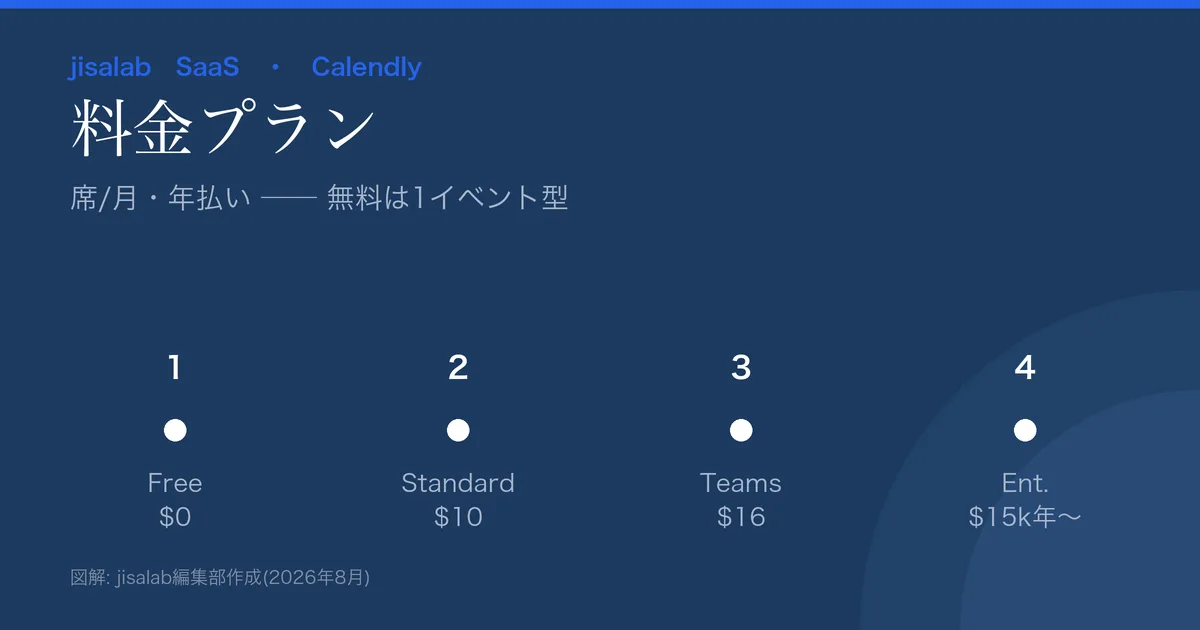
| プラン | 月額(席) | 主な内容(公式) |
|---|---|---|
| Free | $0 | 1イベント型、1カレンダー連携、Web会議、予約ページのカスタム、モバイルアプリ |
| Standard | $10(≈¥1,630) | 無制限イベント型、複数カレンダー連携、HubSpot/Mailchimp/Stripe/PayPal連携、Zapier、自動リマインダー、24/7チャットサポート |
| Teams | $16(≈¥2,610・推奨) | Salesforce連携、ラウンドロビン、リード条件分岐、HubSpot/Marketo/Pardot連携、管理機能、SSO(アドオン) |
| Enterprise | $15,000/年〜 | 高度なルーティング、SSO/SAML、監査ログ、ドメイン管理、データ削除API、専任サポート |
出典: Calendly公式 料金ページ(2026年8月12日確認・料金と各プランの機能内訳とも同ページ)。有料は14日間の無料トライアルあり。月払いは年払いより割高。円換算は$1=163円の目安。料金・仕様は変動します。
年額の実額早見表(人数×プラン・=163円)
「席」は予約を受ける側の人数です。相手(予約する側)は無料。実際に払う年額の目安は次のとおりです。
| 人数(席) | Standard($10/席/月) | Teams($16/席/月) |
|---|---|---|
| 1人 | $120/年 ≈ ¥19,560 | $192/年 ≈ ¥31,300 |
| 5人 | $600/年 ≈ ¥97,800 | $960/年 ≈ ¥156,500 |
| 10人 | $1,200/年 ≈ ¥195,600 | $1,920/年 ≈ ¥313,000 |
概算(端数四捨五入)。為替・キャンペーンで変動します。「営業5人にラウンドロビンを効かせたい」ならTeamsで年約16万円、が判断の起点になります。
どのプランを選ぶか(決定基準)
- 1人で面談リンクが1種類あれば十分 → Free。まずここで日程調整の往復が消える効果を体感。
- 「30分商談」「15分相談」など複数の予約タイプが要る/CRM・決済と連携したい → Standard($10)。無料の「1イベント型・1連携」の壁を越える人はここ。
- 問い合わせを営業チームで自動振り分けしたい・リードを条件で割り当てたい → Teams($16)。ラウンドロビンが目的ならこれ一択。
- Salesforce前提・SSO/監査など全社ガバナンス → Enterprise(年$15,000〜=年200万円超が目安)。中小には過剰なことが多い。
始め方(最短3ステップ)
- アカウントを作る: 無料で開始。日本語表示・自分のタイムゾーンを最初に設定。
- カレンダーを連携: Google/Outlook等をつなぐと、埋まっている時間が自動で除外され二重予約を防げます(無料は1連携まで)。
- 予約リンクを作って共有: 面談用に「30分」などのイベント型を作り、URLをメール署名やサイトに貼る。相手が枠を選べば確定し、Web会議URLとリマインダーが自動で流れます(自動リマインダーはStandard以上)。
この3ステップで「日程調整メールの往復」がどれだけ消えるかを、有料化の前に必ず体感してください。
Calendlyを入れる前に ── 無料の選択肢と比べる
Calendlyは優秀ですが、「まず無料で足りないか」を確かめてから有料化するのが失敗しないコツです。比較の軸は次の3つ。
- すでに使うグループウェアの標準機能: Google/Microsoftの予約機能を使えば、追加費用なしで簡単な日程調整ができる場合があります。まずこれで足りるか確認。
- 日本製ツール(TimeRex・Spir 等): 日本語UI・国内カレンダー連携・円決済を重視するなら候補。無料範囲や対応を実際に比べてください(各社の最新条件は公式で確認)。
- Calendlyを選ぶ理由: 連携先の広さ(CRM/決済/自動化)、海外との調整で相手が使い慣れている、営業のラウンドロビン等の作り込み——ここに価値を感じるなら有料の意味があります。
日本で使うときの実務の落とし穴
- 無料の「1イベント型」の壁: 面談用リンクを1本作ると、別用途(採用面接・カジュアル面談等)を足したくなった時点で有料が必要に。用途が複数見えているなら最初からStandard前提で試算を。
- タイムゾーンの罠: 海外や在宅の相手との調整で、タイムゾーン設定を誤ると予約時刻がズレます。特に海外発信・インバウンド対応では、相手側の表示タイムゾーンを必ず確認。
- 席課金の増減: 課金は「予約を受ける人」の席数。営業増員のたびに席が増え、年契約途中の追加・削除の精算ルールを事前に把握しておくこと。
- 相手の予約体験: 予約ページが英語表記のまま相手に届くと不親切。日本語表示・自社ブランドの見え方を、実際に相手目線でプレビュー確認。
- 個人情報の扱い: 予約時に氏名・連絡先・場合により会社情報を取得します。保管・削除・第三者提供の方針を社内規程と照らして確認(Enterpriseにはデータ削除APIあり)。
次に取るべき行動
- □ まずGoogle/Outlookの標準予約機能で足りないかを確認する
- □ Free($0)で予約リンクを1本作り、実際に自分宛てにテスト予約して体験する
- □ 必要な「予約タイプ数・連携(CRM/決済)・チーム振り分け」を洗い出し、上の早見表で年額を試算する
- □ 予約ページを相手目線でプレビューし、日本語表示・タイムゾーンを確認する
- □ 取得する個人情報の保管・削除方針を社内規程と照らす
よくある質問(FAQ)
Calendlyの料金はいくらですか?何人分払う必要がありますか?
公式(2026年8月12日時点・年払い)で、Free $0 / Standard $10 / Teams $16(いずれも席/月)、Enterpriseは$15,000/年〜です。課金は「予約を受ける人(席)」単位で、予約する相手側は無料です。例えば営業5人でTeamsなら $960/年(≈¥156,500)が目安。月払いは割高になります。料金は変動するため契約前に公式でご確認ください。
無料版でどこまでできますか?どこで有料が必要になりますか?
無料は「1つの予約タイプ・1つのカレンダー連携」で、基本の日程調整・Web会議・予約ページは使えます。用途別に複数の予約リンクを作りたい、CRM/決済と連携したい、自動リマインダーを使いたい——この時点でStandard($10)が必要になります。営業チームでの自動振り分け(ラウンドロビン)はTeams($16)です。
CalendlyとGoogle/Outlookの予約機能、日本製ツールの違いは?
すでにGoogle Workspace/Microsoft 365を使うなら、標準の予約機能で簡単な調整は追加費用なしで済むことがあります。日本語UI・国内カレンダー・円決済を重視するならTimeRexやSpir等の日本製ツールも候補です。Calendlyの強みは連携先の広さ・海外での普及・営業向けの作り込みで、そこに価値があるなら有料の意味があります。まず無料同士で比べるのが確実です。
予約時に取得した個人情報はどう扱われますか?
予約フォームで氏名・連絡先等を取得するため、保管・削除・第三者提供の方針を確認し、社内規程に沿って運用してください。上位のEnterpriseにはデータ削除APIや監査ログ等のガバナンス機能があります。取り扱う情報の範囲を最小限に設計するのが安全です。
あわせて読みたい
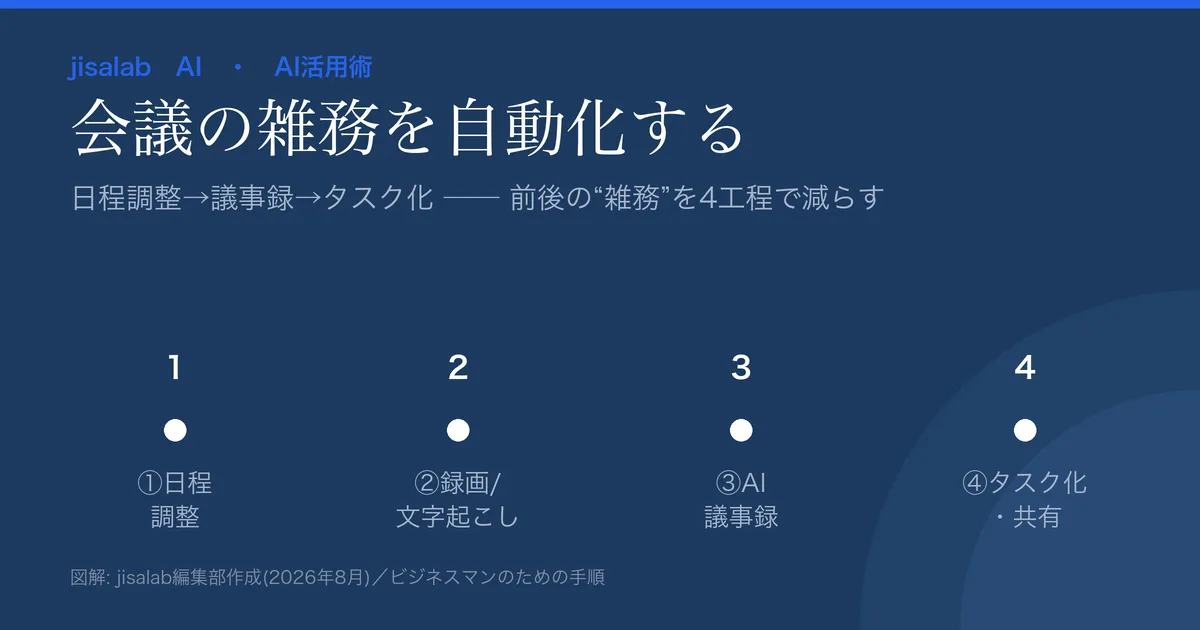
日程調整も含め「会議の雑務」を丸ごと自動化する全手順は → 会議の雑務を自動化する手順
SaaS全体の選び方・導入手順は → SaaS選定・導入の進め方:失敗しない5ステップ
チームの情報共有ツールなら → Slackレビュー
出典
- Calendly 料金プラン・各プランの機能内訳 — https://calendly.com/pricing(Tier2 / 2026年8月12日確認)
本記事に登場する製品名・ロゴは各社の商標または登録商標です。本記事は独立した編集記事であり、Calendly社その他各社との提携・協賛・推薦関係はありません。掲載の図解はjisalab編集部が作成したものです。料金・仕様は変動するため契約前に各公式でご確認ください。