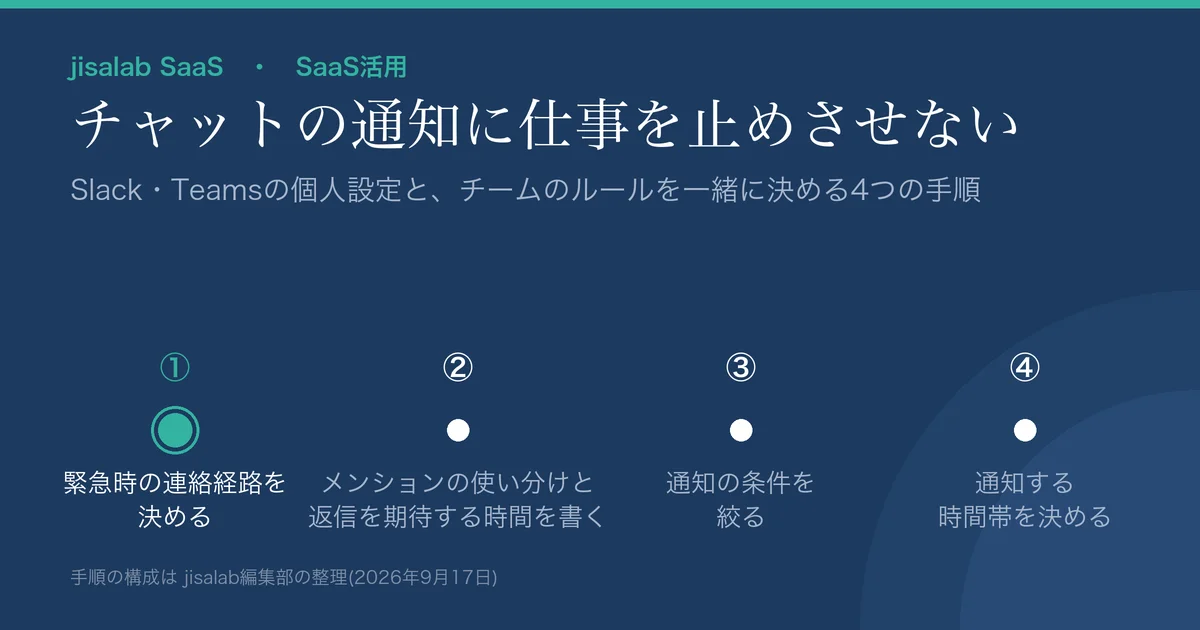
- チャットの通知で集中が途切れる問題は、各自の通知設定だけでは直りません。個人設定(通知の条件と時間帯)とチームのルール(緊急時の連絡経路、メンションの使い分け、返信を期待する時間)を一緒に決めます。
- 最初に決めるのは、通知を止めた人にも届く緊急時の連絡経路です。電話など個人に届く経路を先に決めてから、通知を絞ります。
- 手順は4つです。10人のチームなら、1週間後の見直しを含めて延べ約7時間40分、見直しを除くと約5時間10分が目安です(jisalab編集部の試算)。
「メンションが多すぎて作業に戻れない」「夜や休日にもスマホが鳴る」。この記事は、Slack と Microsoft Teams の通知を絞る設定と、チームで守る運用ルールを、1週間で入れる手順をまとめました。対象は、中小〜中堅企業のチームリーダー、情シス、バックオフィスの担当者です。
最終更新: 2026年9月17日/Slack ヘルプセンター、Microsoft サポート、厚生労働省の資料は同日に原文を取得して確認しています。メニュー名や提供プランは変更されることがあるため、操作の前に各社の公式ヘルプもご確認ください。
なぜ個人の設定だけでは直らないのか
通知が多い状態には、受け取る側と送る側の2つの原因があります。受け取る側は、全メッセージで通知が鳴る初期状態のまま使っていること。送る側は、急ぎでない連絡にも全員宛てのメンションを付けたり、夜に送ったりすることです。
受け取る側だけを直すと、別の問題が起きます。通知を「メンションとDM」に絞った人は、メンションの付いていない共有投稿に気づきにくくなります。Teamsのモバイルの静かな時間については、公式ヘルプに「通知がミュートになっているかどうかは他のユーザーにはわかりません。」とあります。送る側が「伝えたつもり」、受け取る側が「聞いていない」になるのは、この組み合わせです。
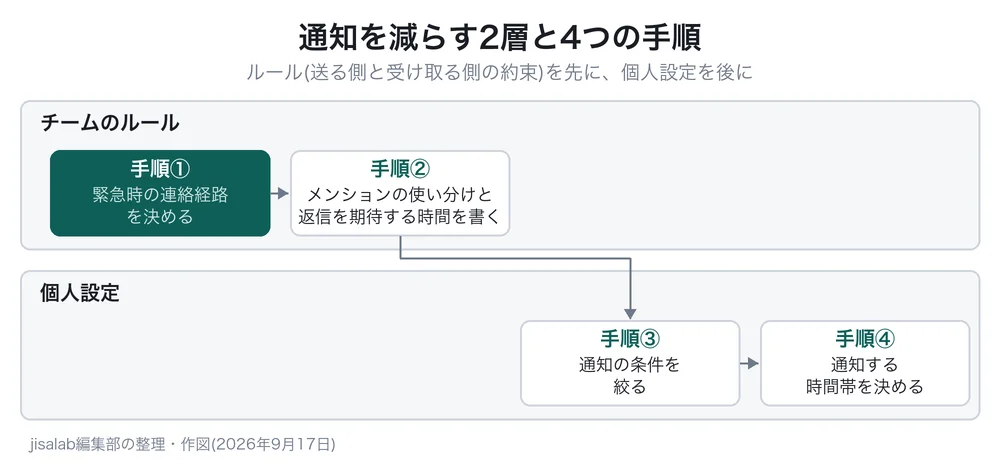
そこでこの記事では、次の2層に分けて直します。順番は、ルールが先、個人設定が後です。
- チームのルール: 緊急時の連絡経路、どのメンションを何に使うか、どれくらいで返信を期待するか。リーダーが案を書き、チームで合意します
- 個人設定: 何で通知するか(条件)と、いつ通知するか(時間帯)。各自が10分ほどで設定します
手順①:通知を止める前に、緊急時の連絡経路を決める
押さえたいのが、Slackの全員宛てメンションの仕様です。Slackヘルプセンター「チャンネルやワークスペースに通知する」は、@everyone・@channel・@here について次のように書いています。
「これらのメンションでは、通知が一時停止されている場合や、スレッドで使用された場合はメンバーに通知しません。」
つまりSlackでは、通知を一時停止している人に @channel で「至急」と送っても通知は届きません。スレッドの中で使った場合も同じです。
個人宛てなら届く経路があります。Slackの「Slack 通知を一時停止する」によると、「他のメンバーは、ダイレクトメッセージ(DM)を送る際に 1 日に 1 回この設定を上書きして緊急のメッセージについてあなたに通知することができます。」。特定の人を VIP リストに追加する方法も案内されています(一時停止中にVIPからのメッセージを通知する設定は、「Slack 通知を設定する」では有料プランのみと表記)。
Teamsには「優先連絡先」の考え方があります。Microsoftの「Outlook で Microsoft Viva Insights を使用する」は、「フォーカス時間中に重要なメッセージを見逃さないようにするには、Teams で優先連絡先を設定します。」とし、設定場所を「[Teams の設定] > [プライバシー] > [優先アクセスの管理] > [応答しない]」と案内しています(Viva Insights のヘルプの記載)。応答不可中にどの通知が届くかは、自社の環境で一度試してから経路に組み込んでください。
そのうえで、チャットの設定に左右されない経路として電話を置きます。決める内容は次の3つです。
- 緊急の定義: 例「顧客への納品・請求が止まる」「システム障害」「人の安全に関わる」
- 経路: 例「担当者に電話。つながらなければリーダーに電話」
- チャットでの補助: 例「電話のあとに経緯を担当チャンネルへ書く」。SlackのDMの上書きやTeamsの優先連絡先を補助に使う
手順②:メンションの使い分けと返信を期待する時間を書く
通知が多いチームでは、メンションが「念のため付けるもの」になっています。メンションを「相手の手を止めてよい合図」と定義し直すのが、この手順の目的です。右列をチャンネルの固定メッセージなどに貼り、括弧内を自社に合わせて直してください。
| 項目 | 文面例 |
|---|---|
| 個人宛てメンション | 「あなたに判断か作業をお願いしたいときだけ付けます。共有だけならメンションは付けません。」 |
| @here(Slack) | 「いまオンラインの人に、勤務時間内にすぐ見てほしいときに使います。」 |
| @channel(Teamsでは @チャネル名) | 「チャンネル全員の行動が変わる連絡(締め切りの変更、手順の変更など)に限ります。」 |
| 返信を期待する時間 | 「個人宛てメンションは(当日の勤務時間内)、メンションなしは返信不要、相談のDMは(翌営業日中)を目安にします。」 |
| 勤務時間外 | 「時間外に書いたメッセージは、送信日時を設定して翌朝に届くようにします。時間外に届いたメッセージに、時間外に返信する必要はありません(緊急連絡を除く)。」 |
| 緊急時 | 「(手順①で決めた経路)。全員宛てメンションは緊急連絡に使いません。」 |
文面・時間の目安は例示です。勤務時間や時間外の連絡の扱いは、自社の就業規則と整合させてください。
時間外に書いた連絡を翌朝に届ける機能は、どちらにもあります。Slackは、メッセージ入力欄の紙飛行機アイコンの横にある矢印アイコンから送信日時を設定します(「メッセージを送る・読む」)。Teamsのチャットは「アクションとアプリ」>「メッセージのスケジュール」で、公式ヘルプは「メッセージをスケジュールする前に、チャットする相手と会話している必要があります。」としています。
全員宛てメンションを使える人を絞る(ワークスペースのオーナー向け)
ルールで決めても @channel が乱発されるなら、設定で絞れます。Slackの「チャンネルやワークスペースに通知できるメンバーを管理する」によると、既定ではメンバー全員が @channel・@here・@everyone を使えます。同ヘルプは「オーナーは、@channel と @here を使用できるメンバーを選択できます。」としており、変更はワークスペースのオーナーが「管理者」>「ワークスペースの設定」>「メンバーの種別と権限」の「アカウント種別」ページで、「チャンネルで @channel と @here を使用する」の3つのドットアイコンから「権限を編集する」を選びます(フリー、プロ、ビジネスプラスプランの手順)。
この権限はアカウント種別の単位で決まり、同ヘルプは「これらの権限は、特定のチャンネルではなく、ワークスペースまたは Enterprise OrG 全体に適用されます。」としています。特定の係にだけ知らせたい場合は、プロ・ビジネスプラス・エンタープライズ向けプランで使えるユーザーグループが代わりになります(プランの違いはSlackレビュー)。
Teamsの「Microsoft Teams で @mentions を使って注意を引く」は、@チーム名・@チャネル名で全員に通知できるとしたうえで、「チーム所有者は、まずこれらの機能を有効にする必要があります。」と注記しています。
手順③:通知の条件を絞る
Slackの場合
- サイドバーの自分のプロフィール写真をクリックし、「環境設定」>「通知」を開く(モバイルは、プロフィール写真>「通知」)
- 「通知する内容」で「メンションとダイレクトメッセージ」を選ぶ
- 担当業務のチャンネルは、チャンネル上部の「通知」アイコンで「すべての新しい投稿」を選んで例外にする
- 見落としたくない語句(担当案件名、取引先名など)を「チャンネルのキーワード」に入れる
- 雑談や自動投稿のチャンネルは、通知アイコンから「ミュートして非表示にする」を選ぶ。一時的に静かにしたいだけなら、デスクトップで「その他のオプション」の「一時的にミュートする…」(1時間または翌日まで)
キーワード通知には注意点があります。Slackのヘルプは「スレッド内で送信されたメッセージ中のキーワードでは、通知がトリガーされません。」としています。スレッドで相手の対応が必要なときは、個人宛てメンションを付けるルールで補ってください。
Teamsの場合
- 画面上部の「設定など」から「設定」>「通知とアクティビティ」を開く
- 「チャットとチャネル」で、通知の種類ごとのドロップダウンから表示場所を選ぶか「オフ」にする
- チャネルごとの設定は、チャネル名の「その他のオプション」>「チャネル通知」で、すべての新しい投稿の通知をオン・オフにする。担当外だが把握はしておきたいチャネルは、表示先を「アクティビティ フィードのみ」にするとバナーが出ない
手順④:通知する時間帯を決める
| やりたいこと | Slack | Microsoft Teams |
|---|---|---|
| 決まった時間帯以外は通知しない | 「環境設定」の「勤務時間」で「通知を許可」から「毎日」「平日」「カスタム」を選び、開始・終了時間を設定(通知スケジュール) | モバイルアプリで「通知」>「通知のブロック」>「静かな時間中にブロック」。「特定の時間帯」「終日」のトグルで時間帯・曜日を指定 |
| いまから一定時間だけ止める | プロフィール写真>「通知」にポインターを重ね、時間枠か「カスタム」を選ぶ。/dnd for 15 mins などのコマンドも可 |
プロフィール画像>現在の状態>「期間」で「応答不可」を選び、「次の期間の経過後にステータスをリセット」で時間を指定 |
| 通知を止めていることが相手に見えるか | 一時停止中は、名前の横に非通知アイコンが表示される | 静かな時間は他のユーザーにはわからない(不在を知らせるにはステータス メッセージを設定)。応答不可は状態として表示される |
項目名は出典欄の各社公式ヘルプの記載に沿っています。Teamsの静かな時間は、公式ヘルプではモバイルアプリの手順として案内されています。
Teamsの公式ヘルプは「静かな時間中は、Teams からサウンド通知やプッシュ通知を受信しません。」とし、アプリを開けば新しいメッセージは確認できるとしています。Slackも、通知を再開すれば止めていた間に受信したメッセージを確認できるとしています。
Slackには、オーナーや管理者が決める「デフォルトのおやすみモード時間」もあります。「Slack 通知を一時停止する」の注記はこの設定を「デフォルトの通知スケジュール」と呼んで同じページへリンクしており、日本語ヘルプでは2つの表記が使われています。「デフォルトのおやすみモード時間を設定」は「デフォルトのおやすみモード時間を設定すると、ワークスペースまたは OrG のメンバー全員にその設定が適用されます。ただし、メンバーがおやすみモードのスケジュールを自分で設定している場合は適用されません。」としています。ここでいうメンバー側のスケジュールは、表の通知スケジュールを指すと読めます(編集部の読み)。会社として時間外の通知を止めたいなら、設定を配るだけでなく、手順②のルールで合意しておく必要があります。
導入の所要時間と、職種別の使い方
| 作業 | 担当 | 延べ時間 |
|---|---|---|
| 手順①: 緊急の定義と経路を決める | リーダー1人×30分 | 30分 |
| 手順②: ルール案を書く | リーダー1人×30分 | 30分 |
| 手順②: 定例でルールに合意する | 10人×15分 | 150分 |
| 手順③④: 各自が通知の条件と時間帯を設定する | 10人×10分 | 100分 |
| 小計(手順①〜④) | 310分(約5時間10分) | |
| 1週間後に見直す(困った場面を出し合う) | 10人×15分 | 150分 |
| 合計 | 460分(約7時間40分) |
前提: 10人、全員が同じツールを使い、定例会議の一部を使って合意する場合。ワークスペースのオーナーによる @channel の権限変更は含めていません。
- 経理・バックオフィス: 月末の締めなど、数時間集中したい日があります。その時間帯だけSlackの一時停止かTeamsの応答不可を期間付きで設定し、問い合わせチャンネルは「個人宛てメンションは当日の勤務時間内に返信」のルールで受けます
- 外回りの多い営業リーダー: スマホの通知が夜まで続きがちです。Slackは通知スケジュールを平日の勤務時間に、Teamsはモバイルの静かな時間を設定します。部下からの連絡は、手順①の緊急の定義に当たるものだけ電話にしてもらいます
- 情シス: 障害の連絡は止められません。障害用チャンネルだけを例外にし、雑談・自動投稿はミュートします。@channel を使える人を絞るときは、自分がワークスペースのオーナーなら変更し、そうでなければオーナー権限を持つ人に依頼します
つまずきやすい点
- 通知を切りすぎる: 全チャンネルをミュートし、一時停止も長くすると、個人宛ての連絡まで後回しになります。見直しの場で「見落とした連絡」を具体的に出し合い、ミュートや一時停止の範囲を戻します
- 例外を増やしすぎる: 「すべての新しい投稿」にしたチャンネルが増えると、元の通知の多さに戻ります。Slackは「環境設定」>「通知」の「デフォルトの例外」で、例外にした会話(ミュートを含む)を一覧で確認できます
日本の読者にとっての意味
厚生労働省「テレワークの適切な導入及び実施の推進のためのガイドライン」は、7(4)オ「長時間労働対策」の(ア)「メール送付の抑制等」で、「役職者、上司、同僚、部下等から時間外等にメールを送付することの自粛を命ずること等が有効である。」としています。続けて「メールのみならず電話等での方法によるものも含め、時間外等における業務の指示や報告の在り方について、業務上の必要性、指示や報告が行われた場合の労働者の対応の要否等について、各事業場の実情に応じ、使用者がルールを設けることも考えられる。」としています。また4(1)の人事評価の項では、テレワークを実施している者に対し、時間外等のメール等に対応しなかったことを理由として不利益な人事評価を行うことは適切な人事評価とはいえない、としています。
このガイドラインはテレワークを対象にした資料で、チャットツールの設定を定めたものではありません。本記事は、手順②のルールを考えるときの参考として紹介しています。時間外の連絡を就業規則でどう扱うか、時間外に緊急対応した時間をどう扱うかを含め、自社の運用の判断は社会保険労務士などの専門家にご確認ください。
- 緊急の定義と連絡経路(電話の順番)を書き、チームに共有する
- ひな形の表を自社向けに直し、チャンネルの固定メッセージなどに置く
- 定例会議の15分で、ルールに合意する
- 各自が通知の条件(メンションとDM中心)と時間帯を設定する
- Slackのワークスペースのオーナーは @channel の権限を、Teamsのチーム所有者は全員宛てメンションの有効化を確認する
- 導入の1週間後に「見落とした連絡」「まだ多い通知」を出し合い、ルールと設定を直す
よくある質問
- Slack ヘルプセンター「チャンネルやワークスペースに通知する」 https://slack.com/intl/ja-jp/help/articles/202009646(2026年9月17日取得。一時停止中・スレッド内では通知されない旨、6人以上のチャンネルでの確認、ユーザーグループの対象プラン)
- Slack ヘルプセンター「Slack 通知を一時停止する」 https://slack.com/intl/ja-jp/help/articles/214908388(2026年9月17日取得。一時停止の手順、非通知アイコン、DMでの1日1回の上書き、VIPリスト、通知スケジュール、/dnd)
- Slack ヘルプセンター「Slack 通知を設定する」 https://slack.com/intl/ja-jp/help/articles/201355156(2026年9月17日取得。「通知する内容」、チャンネルのキーワード、VIPの通知が有料プランのみである旨)
- Slack ヘルプセンター「特定のチャンネルとダイレクトメッセージの通知を管理する」 https://slack.com/intl/ja-jp/help/articles/360056534254(2026年9月17日取得。「すべての新しい投稿」「メンションのみ」、「デフォルトの例外」)
- Slack ヘルプセンター「デフォルトのおやすみモード時間を設定」 https://slack.com/intl/ja-jp/help/articles/214888418(2026年9月17日取得。適用範囲とメンバー自身のスケジュールとの関係)
- Slack ヘルプセンター「チャンネルとダイレクトメッセージをミュートする」 https://slack.com/intl/ja-jp/help/articles/204411433(2026年9月17日取得)
- Slack ヘルプセンター「チャンネルやワークスペースに通知できるメンバーを管理する」 https://slack.com/intl/ja-jp/help/articles/115004855143(2026年9月17日取得。既定の権限、変更手順、ワークスペース全体への適用、プランによる違い)
- Slack ヘルプセンター「メッセージを送る・読む」 https://slack.com/intl/ja-jp/help/articles/201457107(2026年9月17日取得。送信日時の設定)
- Microsoft サポート「Microsoft Teams で通知を管理する」 https://support.microsoft.com/ja-jp/teams/notifications-settings/manage-notifications-in-microsoft-teams(2026年9月17日取得。「通知とアクティビティ」>「チャットとチャネル」)
- Microsoft サポート「Microsoft Teams でチャネル通知を管理する」 https://support.microsoft.com/ja-jp/teams/teams-channels/manage-channel-notifications-in-microsoft-teams(2026年9月17日取得)
- Microsoft サポート「モバイル デバイス用の Microsoft Teams の非通知時間」 https://support.microsoft.com/ja-jp/teams/platform/quiet-time-in-microsoft-teams-for-mobile-devices(2026年9月17日取得。静かな時間の手順、他のユーザーにはわからない旨)
- Microsoft サポート「Microsoft Teams で状態を変更する」 https://support.microsoft.com/ja-jp/teams/notifications-settings/change-your-status-in-microsoft-teams(2026年9月17日取得。応答不可と状態の期間)
- Microsoft サポート「Microsoft Teams でチャット メッセージをスケジュールする」 https://support.microsoft.com/ja-jp/teams/chat/schedule-chat-messages-in-microsoft-teams(2026年9月17日取得。相手と会話している必要がある旨)
- Microsoft サポート「Microsoft Teams で @mentions を使って注意を引く」 https://support.microsoft.com/ja-jp/teams/notifications-settings/use-mentions-to-get-someone-s-attention-in-microsoft-teams(2026年9月17日取得。チーム所有者による有効化)
- Microsoft サポート「Outlook で Microsoft Viva Insights を使用する」 https://support.microsoft.com/ja-jp/viva/insights/use-microsoft-viva-insights-in-outlook(2026年9月17日取得。Teamsの優先連絡先に関するヒント)
- 厚生労働省「テレワークの適切な導入及び実施の推進のためのガイドライン」 掲載ページ(PDF: 000759469.pdf/2026年9月17日にPDF原文を取得。4(1)、7(4)オ(ア))